大多数情况下,从Windows 10升级到Windows 11是不需要重新激活的。只要你的电脑已经通过数字许可证激活,升级后系统会自动继承激活状态,无需再次输入密钥。

一、为什么升级后通常不需要重新激活?
微软采用的是“数字许可证激活机制”,也叫数字权利(Digital License)。其核心逻辑是:
激活信息绑定在设备硬件(尤其是主板)上;
升级系统不会改变设备硬件ID;
因此系统升级后会自动识别并激活;
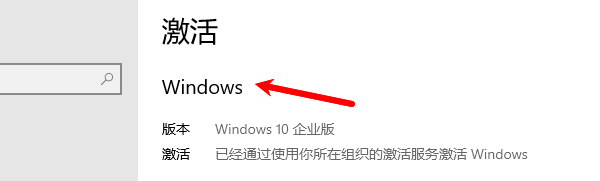
也就是说,只要你的Win10是正版并已激活,升级到Win11后通常会自动激活。
二、哪些情况下需要重新激活?
虽然大部分用户无需重新激活,但以下情况可能例外:
1、更换了关键硬件
例如更换主板、CPU等,会导致系统识别为“新设备”,从而失去激活状态。
2、原系统未激活
如果Win10本身就是未激活状态,升级Win11后仍然不会自动激活。
3、使用批量授权或企业版本
部分企业版或KMS激活方式,在升级后可能需要重新连接激活服务器。
4、升级过程中出现系统异常
如升级失败、系统文件损坏,也可能导致激活状态异常。
三、如何检查Win11是否已激活?
操作路径:
1、打开“设置”;
2、点击“系统”→“激活”;
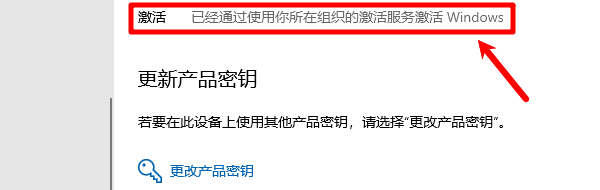
3、查看激活状态;
如果显示“已使用数字许可证激活”,说明系统已正常激活。
四、升级Win11前建议做的准备(关键步骤)
为了避免激活异常或升级失败,建议提前做好以下准备:
1、确认系统已激活
升级前确保Win10是正版激活状态。
2、备份重要数据
避免升级过程中数据丢失。
3、更新关键驱动(重点)
驱动兼容性是影响升级成功率的重要因素。如果驱动版本过旧,可能导致:升级失败、系统异常,激活信息读取错误。这里建议使用驱动人生进行全面检测和更新,更新所有关键驱动(尤其是主板、芯片组、TPM相关驱动),重启电脑后再进行系统升级。

 好评率97%
  下载次数:5564256
 1、点击上方按钮下载安装新版驱动人生,打开软件后点击【全面诊断】界面的“立即诊断”选项;

2、软件会自动检测当前电脑存在的故障问题,用户点击“全面修复”选项便可批量安装驱动以及修复电脑存在的问题。

通过驱动人生可以提前排除兼容性问题,大幅提升升级成功率,并减少激活异常的风险。
五、Win11未激活怎么办?解决方法汇总
如果升级后发现未激活,可以按以下步骤处理:
方法1:重新登录微软账号
如果数字许可证绑定了微软账号,重新登录即可恢复激活。
方法2:使用疑难解答工具
路径:设置 → 系统 → 激活 → 疑难解答;
系统会自动检测并修复激活问题。
方法3:重新输入产品密钥
如果你有正版密钥,可手动输入重新激活。
方法4:检查驱动和系统状态
部分激活异常与驱动冲突有关,建议再次使用驱动人生进行检测修复。
六、升级Win11相关问题解答
Q1:Win10免费升级Win11后还是正版吗?
是的,只要原系统是正版,升级后依然是正版并自动激活。
Q2:升级Win11会清除激活信息吗?
不会,正常升级不会影响数字许可证。
Q3:换硬盘需要重新激活吗?
一般不需要,只要主板未更换,激活仍然有效。
Q4:为什么升级后显示未激活?
可能是硬件变更、系统异常或驱动问题导致。
Win10升级Win11在绝大多数情况下不需要重新激活,前提是原系统已通过数字许可证激活。若出现激活问题,多与硬件变更、系统异常或驱动兼容有关。建议在升级前使用驱动人生完成驱动检测与更新,确保系统环境稳定,从源头降低升级失败和激活异常的风险。如果升级后仍未激活,可通过系统疑难解答或重新登录微软账号进行修复。
最新资讯
 OpenClaw怎么配置多模型同时使用?不同任务分配不同AI模型
OpenClaw怎么配置多个AI模型?本文介绍使用OpenClaw部署助手接入DeepSeek、GLM、Kimi、通义千问等模型的方法,并讲解写作、编程、资料整理和自动化任务如何分配不同AI模型,提高多模型协同使用效率。
2026-09-22 18:47:21lucky9069 MiMo-V2.6怎么部署?小米开源大模型API接入教程
MiMo-V2.6怎么部署?本文介绍小米开源MiMo-V2.6的使用方法,包括OpenClaw部署助手内置AI体验方式,以及通过API接入MiMo-V2.6的方法,帮助用户快速上手。
2026-09-22 15:03:49qwsa12613 Microsoft .NET Desktop Runtime 11.0下载安装教程
不少Windows用户在启动软件、游戏或其他桌面程序时,会遇到“需要安装Microsoft .NET Desktop Runtime 11.0”之类的提示。遇到这类问题,通常需要安装对应版本的.NET Desktop Runtime。本文介绍官方下载安装方法,并结合星空运行库修复大师的实际操作流程,帮助大家快速补齐.NET 11桌面运行环境。
2026-09-22 15:00:52Portia18918