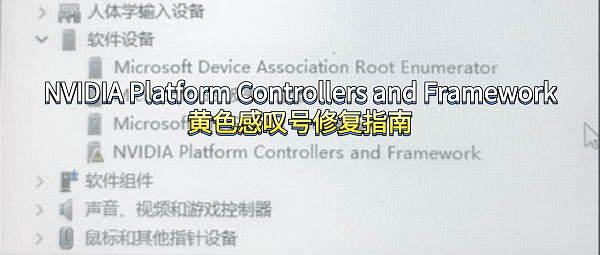
NVIDIA Platform Controllers and Framework出现黄色感叹号,通常伴随错误代码31或代码3,提示“Windows无法加载该设备所需的驱动程序”。该组件负责CPU与GPU之间的动态功率分配和平台控制,一旦异常可能导致显卡功耗被锁、性能下降甚至游戏黑屏。本文将提供多种修复方案,帮助你彻底消除叹号。
方法一:设备管理器快速重置
最直接的尝试是强制刷新设备状态,重新初始化驱动加载流程,部分临时性故障由此即可恢复。
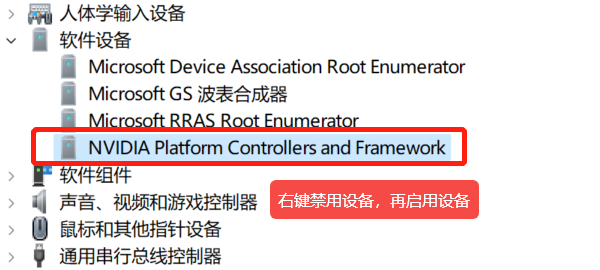
1、在设备管理器中展开“软件设备”或“系统设备”,找到带有黄色感叹号的“NVIDIA Platform Controllers and Framework”。
2、右键选择“禁用设备”,等待约5秒后再次右键选择“启用设备”。
方法二:彻底卸载后重装官方驱动
如果重置无效,需执行完整驱动重装。
1、在设备管理器中右键该设备选择“卸载设备”,务必勾选“删除此设备的驱动程序软件”,然后重启电脑。
2、重启后前往NVIDIA官网或电脑品牌官网(如戴尔、联想),下载对应型号的完整版显卡驱动包。
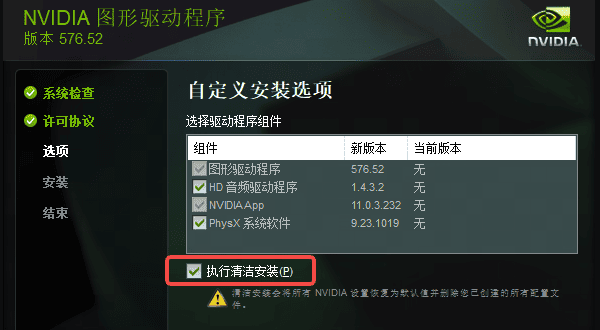
3、安装时选择“自定义安装”并勾选“执行清洁安装”,确保旧残留被完全覆盖。
方法三:借助驱动人生一键检测修复
对于不熟悉手动操作的用户,可以借助驱动人生等工具进行智能检测。

 好评率97%
  下载次数:5685263
 1、打开软件执行“立即诊断”,全面扫描电脑硬件驱动。
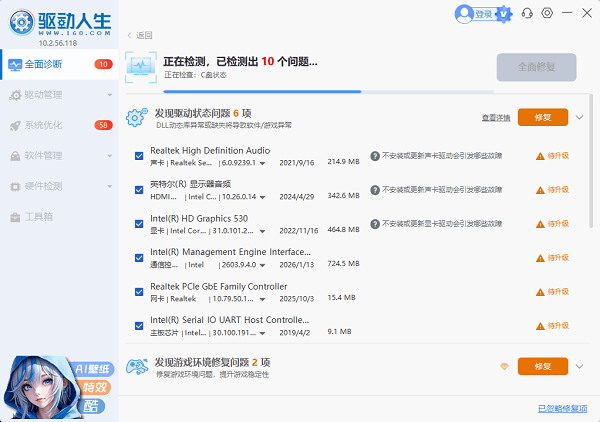
2、若检测到NVIDIA相关驱动异常,直接选择“全面修复”,软件会自动匹配官方驱动并完成安装,省去手动查找型号和下载的繁琐步骤。
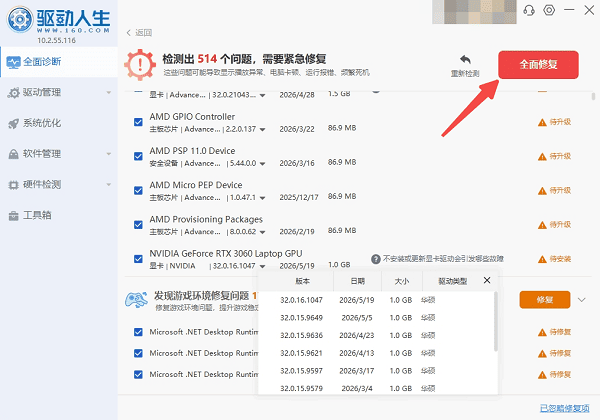
3、修复完成后再重启电脑即可消除感叹号。
方法四:系统文件修复与更新排查
系统文件损坏或Windows更新冲突也会引发该问题。
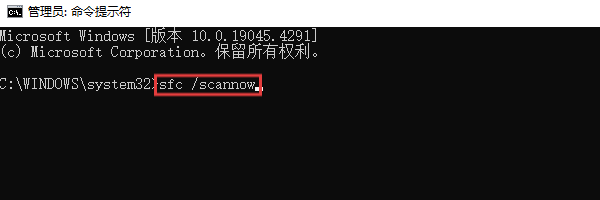
1、以管理员身份打开Windows终端,依次执行以下命令:
sfc /SCANNOW
Dism /Online /Cleanup-Image /RestoreHealth
2、完成后重启检查状态。
注意:2026年部分Windows更新(如KB5095093/KB5101650)曾与Intel动态调优驱动产生冲突,导致类似叹号问题。若问题出现在系统更新后,可尝试卸载最近的质量更新并暂停驱动更新。
方法五:使用DDU工具深度清理后重装
当常规重装无法解决时,可能是旧驱动残留导致冲突。
1、在安全模式下使用Display Driver Uninstaller(DDU)彻底清除所有NVIDIA驱动痕迹。
2、重启后再安装官方完整驱动。
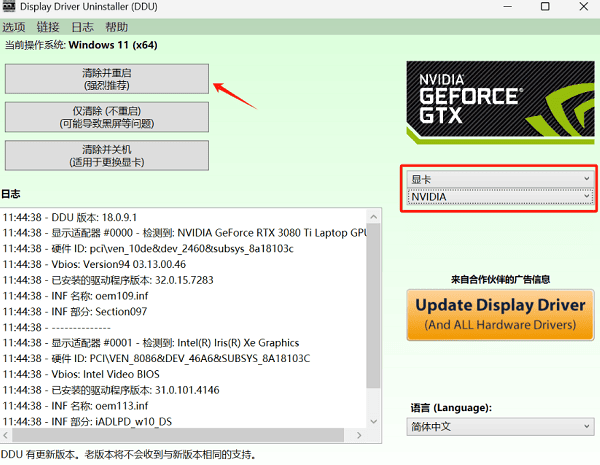
注意:如果你曾使用NVCleanstall等精简工具安装驱动,很可能误剔除了NVIDIA Platform Controllers组件,导致功能异常。使用DDU清理后,务必通过官方安装包恢复完整组件。
常见问题解答(FAQ)
Q:这个设备是显卡吗?不装会影响显示吗?
A:它不是独立显卡,而是NVIDIA的平台控制框架,负责CPU与GPU的通信和功耗调度。缺失或异常不会直接导致黑屏,但可能造成显卡性能受限、游戏帧数异常或黑屏。
Q:错误代码31和代码3有什么区别?
A:代码31通常表示“Windows无法加载驱动程序”,多为驱动文件损坏或注册表异常;代码3多指向驱动加载失败或资源冲突。两者的修复思路基本一致,均建议重装驱动。
Q:笔记本和台式机的解决方法一样吗?
A:基本思路相同,但笔记本(尤其是戴尔、外星人等品牌)建议优先从品牌官网下载驱动,因为OEM厂商可能对驱动进行了定制化适配,或者用驱动人生一键识别安装。
最新资讯
 狼蛛F98驱动安装教程,键盘设置方法分享
狼蛛F98驱动怎么下载?本文详细介绍狼蛛F98键盘驱动下载、安装及设置方法,以及RGB灯光、按键映射、宏设置等操作,并提供驱动无法识别键盘、安装失败等常见问题的解决方法。
2026-11-03 14:36:42lucky24697 MelGeek驱动怎么下载?Hive安装及设置教程
MelGeek小蜜蜂键盘驱动怎么下载?本文介绍MelGeek Hive下载安装方法,包括MADE68磁轴键盘连接、Rapid Trigger触发设置、RGB灯效调整,以及Hive无法识别设备的解决办法,并介绍使用驱动人生排查USB驱动异常的方法。
2026-11-03 11:38:45lucky20386 USB Keyboard驱动无法安装怎么办 6种方法快速解决
USB Keyboard驱动无法安装、键盘无法识别怎么办?本文整理了6种常见解决方法,包括检查USB接口、重新安装键盘驱动、更新USB控制器驱动及使用驱动人生检测修复,帮助快速恢复键盘正常使用。
2026-11-03 10:45:27qwsa21763