很多用户在更新显卡驱动时,会遇到驱动安装失败、版本冲突、游戏闪退、电脑黑屏等问题。这时候,直接覆盖安装新的显卡驱动可能无法解决问题,因为旧版本驱动文件可能仍然残留在系统中。这就需要我们先卸载原来的显卡驱动,再安装新的版本。那么Win10怎么卸载显卡驱动?下面介绍4种常用方法。

方法一:使用DDU彻底卸载显卡驱动
DDU(Display Driver Uninstaller)是一款专门用于清理显卡驱动的软件,适合这些情况:显卡驱动安装失败、更新驱动后黑屏、游戏性能下降、更换显卡、驱动版本冲突。
操作步骤:
1、访问Wagnardsoft网站,下载“DDU”工具。详细的操作步骤,请看这篇《DDU卸载显卡驱动教程》。
2、电脑进入安全模式,打开DDU软件,选择显卡类型,点击“清除并重启”。软件会自动删除显卡驱动文件、注册表信息以及相关残留。
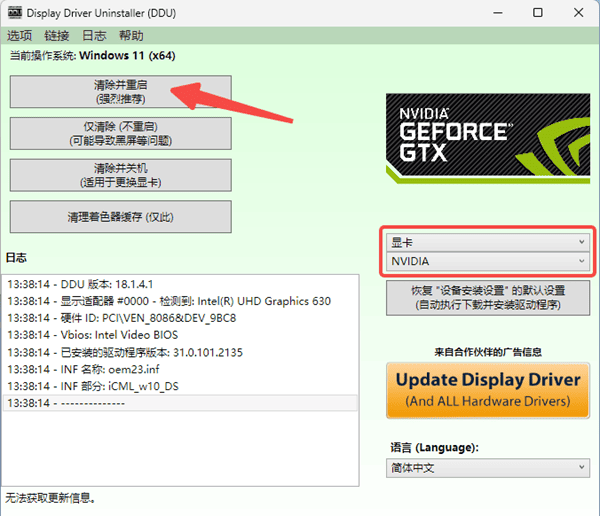
3、电脑重新启动后,系统可能会使用基础显示驱动,此时需要安装新的显卡驱动。
方法二:通过设备管理器卸载显卡驱动
对于普通用户来说,使用Windows自带的设备管理器卸载显卡驱动是最简单的方法。
具体操作如下:
1、右键点击“开始”菜单,选择“设备管理器”。
2、打开设备管理器后,找到“显示适配器”,展开后,可以看到当前电脑安装的显卡型号,如:NVIDIA GeForce RTX系列、AMD Radeon系列、Intel UHD Graphics等。
3、右键点击需要卸载的显卡,选择“卸载设备”。
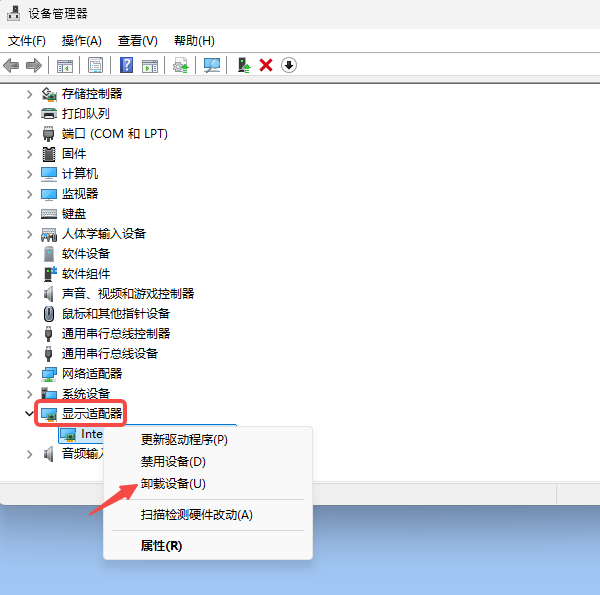
4、在弹出的窗口中,勾选“尝试删除此设备的驱动程序”,然后点击“卸载”。
5、等待系统完成操作后,重启电脑即可。
需要注意的是,设备管理器卸载主要是删除当前正在使用的显卡驱动,但部分配置文件和残留组件可能仍然保留。如果只是简单更新驱动,可以使用这种方法;如果显卡驱动出现严重异常,建议使用方法一。
方法三:使用显卡官方程序卸载驱动
如果电脑使用的是NVIDIA或AMD显卡,也可以通过官方软件进行驱动管理。例如NVIDIA用户可以通过NVIDIA App管理驱动。
1、打开电脑的“设置”,进入“应用” → “安装的应用”。
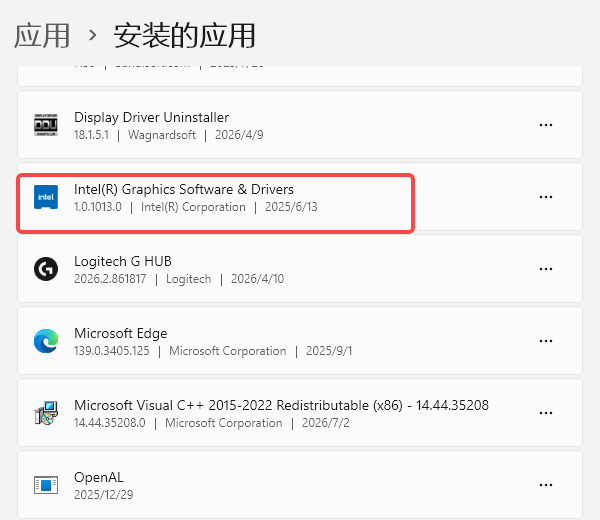
2、找到 NVIDIA、AMD 或 Intel 相关程序,点击“卸载”。
3、完成后重启电脑,再重新安装显卡驱动。
不过需要注意,显卡驱动不仅包含控制面板软件,还包含核心驱动文件。因此,仅卸载管理软件,并不能完全清理显卡驱动。如果之前安装过多个版本驱动,或者遇到驱动冲突,建议使用专业清理方式。
方法四:使用驱动人生卸载
驱动人生除了可以检测和安装驱动,也提供驱动卸载功能,可以帮助用户清理当前显卡驱动。
操作步骤如下:
1、打开驱动人生,进入“驱动管理”页面。
2、点击“卸载”功能,软件会自动检测电脑当前安装的硬件驱动。
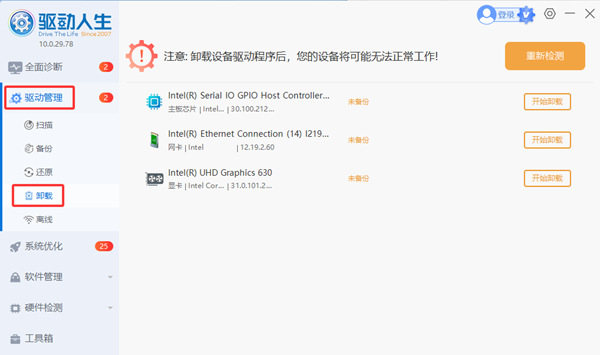
3、在检测结果中找到显卡驱动,例如 NVIDIA、AMD 或 Intel 显卡驱动。
4、选择需要卸载的显卡驱动,点击“开始卸载”。
5、等待卸载完成后重启电脑,再安装新的显卡驱动即可。
方法五:卸载后重新安装正确显卡驱动
很多用户卸载显卡驱动后,直接下载最新版本安装,但并不一定适合自己的电脑。
显卡驱动需要根据:显卡型号、Windows版本、电脑架构、笔记本厂商优化版本,进行选择。
如果不知道自己的显卡型号,或者不确定应该安装哪个版本,可以使用“驱动人生”进行检测。

 好评率97%
  下载次数:5681590
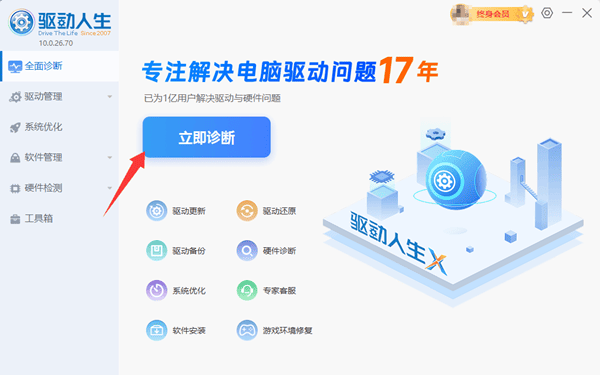
 打开驱动人生后,点击“立即诊断”,软件会自动识别电脑硬件信息,并匹配对应的显卡驱动版本。
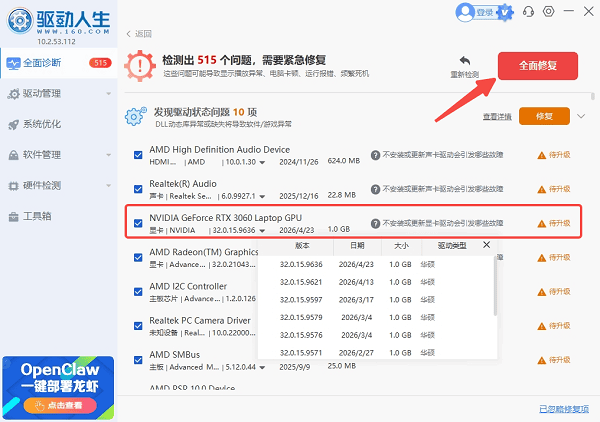
等待扫描完成,找到显卡驱动,根据提示下载安装即可。
显卡驱动需要经常卸载重装吗?
正常情况下,不需要频繁卸载显卡驱动。如果电脑使用正常,只需要更新驱动即可。
建议卸载重装的情况包括:新旧驱动冲突、驱动安装失败、游戏频繁闪退、显卡出现异常报错、更换显卡品牌。
平时更新显卡驱动时,也可以先备份当前驱动,避免新版本出现兼容问题后无法恢复。
最新资讯
 mikit驱动怎么下载?MIKIT键盘驱动安装及设置教程
MIKIT驱动怎么下载?本文详细介绍MIKIT键盘驱动下载与安装方法,包括键盘设置教程,并介绍使用驱动人生检查键盘和USB驱动的方法,帮助解决键盘无法识别、驱动连接失败等问题。
2026-11-02 13:57:03lucky15115 迈从g3驱动怎么下载?鼠标驱动安装及DPI设置教程
迈从G3驱动怎么下载?本文介绍迈从G3、G3 A等不同型号的驱动支持情况,详细讲解通过驱动人生检查鼠标和USB驱动、使用迈从提供的M HUB设置DPI和按键的方法,并提供驱动识别不到鼠标、无线连接异常等问题的排查步骤。
2026-11-02 11:36:27lucky21908 XPPen驱动下载教程:数位板安装与设置方法
XPPen驱动怎么下载?本文介绍XPPen数位板、数位屏驱动下载安装教程,包括XPPen网站下载、驱动人生检测设备异常,以及画笔压感设置、工作区域调整、快捷键配置等操作,帮助解决XPPen无法识别设备、没有压感、驱动提示请连接设备等问题。
2026-10-30 19:03:15lucky25446