AR956x无线网卡驱动丢失或安装失败,最直接的解决方法是:在设备管理器中自动搜索并更新驱动;若自动更新失败,可访问笔记本品牌官网(如联想、惠普)下载对应型号的无线网卡驱动,或使用驱动人生等工具一键扫描自动匹配。下面将从网卡介绍到驱动安装,提供详细的操作指南。

一、AR956x无线网卡简介
Qualcomm Atheros AR956x(也称QCA9565)是高通Atheros推出的一款单芯片802.11n无线网卡解决方案,采用PCI-E接口,支持2.4GHz频段,最高无线传输速率可达150Mbps。该网卡曾广泛应用于联想ThinkPad E系列、惠普Pavilion系列、部分华硕和宏碁笔记本中。
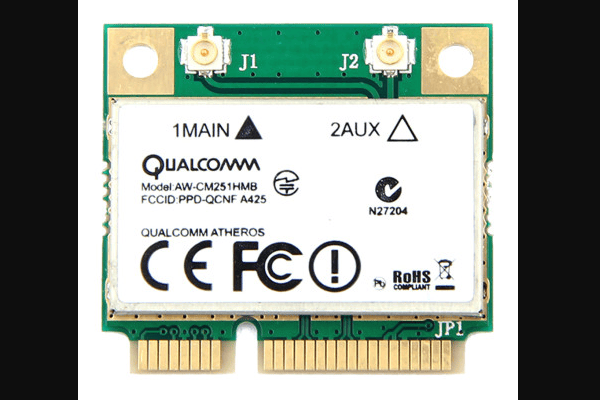
由于Atheros在2011年被高通收购后,其消费者端驱动支持逐渐转由各大OEM笔记本厂商维护,官网不再提供通用的独立驱动下载页面。这导致很多用户在重装Win7/Win10系统后,发现设备管理器中“网络适配器”下出现黄色感叹号,无线网络完全无法使用。
二、AR956x驱动下载的3种方法
方法一:使用驱动人生自动识别并下载
如果你搞不清笔记本具体型号,或者在官网页面找不到入口,不妨直接使用驱动人生自动识别硬件并匹配驱动。操作步骤:

 好评率97%
  下载次数:5676741
 1、安装并打开驱动人生,点击主界面的“立即诊断”。
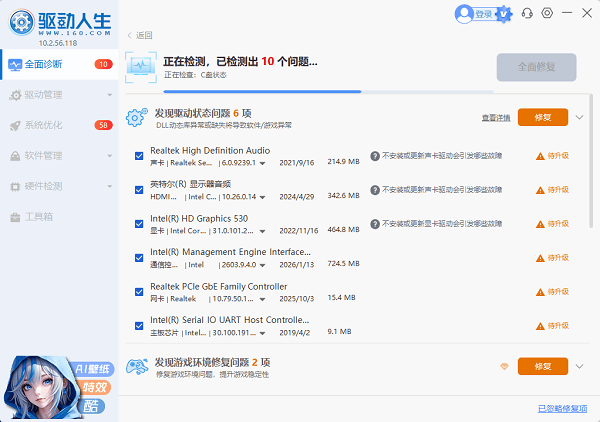
2、软件会自动检测当前系统的硬件信息,识别出AR956x无线网卡及其驱动状态。
3、如果检测到驱动缺失、版本不匹配或文件损坏,会给出明确的修复提示。
4、点击“全面修复”或网卡设备旁的“待升级”按钮,驱动人生会自动从驱动库匹配适合当前系统和硬件版本的AR956x官方驱动并完成安装。
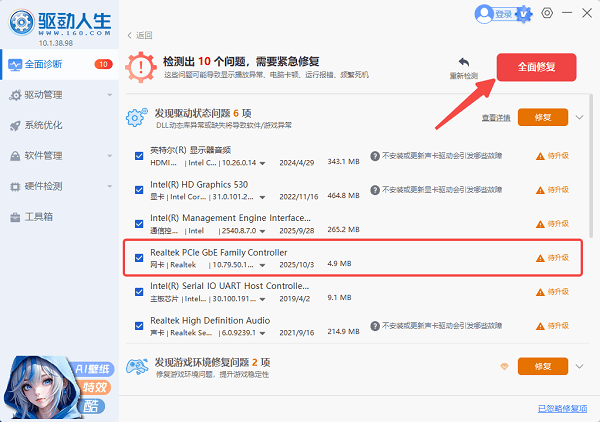
5、安装完成后重启电脑,无线网络通常即可恢复正常。
方法二:笔记本品牌官网下载
由于AR956x驱动由OEM厂商分发,前往笔记本品牌官网下载是最匹配的方案。操作步骤:
1、确认自己的笔记本品牌和具体型号(如联想E470、惠普15-acXXX等)。
2、访问品牌官方支持页面,在驱动下载区输入笔记本型号。
3、在“无线网卡”或“网络”分类下,找到Atheros/Qualcomm字样的无线网卡驱动。
4、选择对应操作系统版本(Win7/Win10 32位或64位)下载安装包。
5、双击安装后重启电脑,检查WiFi是否恢复。
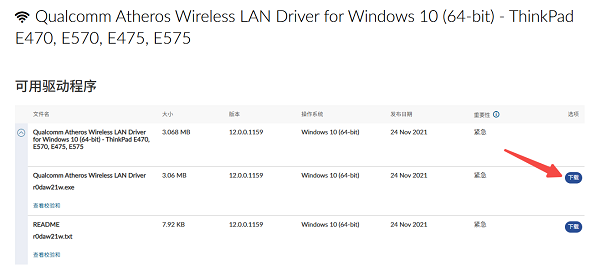
注意:同一款AR956x网卡在不同品牌笔记本上的驱动包可能不通用,跨品牌安装容易报错。
方法三:设备管理器自动更新
如果暂时无法确定笔记本型号,可以先让Windows自动尝试:
1、右键“此电脑”选择“管理”,打开“设备管理器”。
2、展开“网络适配器”,找到带黄色感叹号的AR956x设备。
3、右键选择“更新驱动程序软件” → “自动搜索驱动程序”。
4、若系统能找到兼容驱动,会自动下载安装。
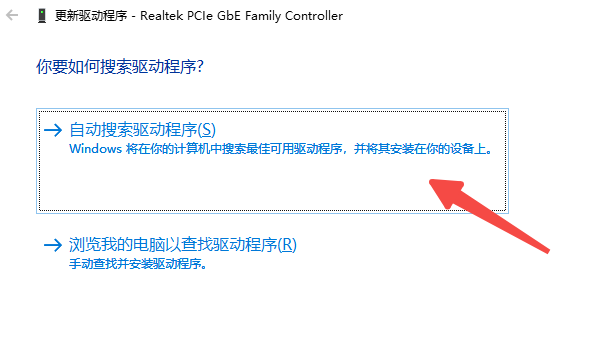
局限:由于AR956x驱动较为老旧,Windows Update的驱动库中未必包含最新适配版本,自动更新成功率不高。
三、安装注意事项
| 注意事项 | 说明 |
| 区分系统位数 | 32位和64位系统的驱动不通用,下载前务必确认 |
| 关闭杀毒软件 | 部分安全软件会拦截网卡驱动安装,建议暂时关闭 |
| 优先使用有线网络 | 无线网卡失效时,可用网线连接路由器完成驱动下载 |
| 安装后重启 | 网卡驱动安装完成后必须重启才能生效 |
四、常见问题解答(FAQ)
Q:设备管理器里找不到“AR956x”,只显示“未知设备”怎么办?
A:说明系统完全无法识别该网卡。先确认笔记本物理WiFi开关是否开启(部分机型有独立开关),然后尝试用驱动人生扫描,自动识别硬件型号并补装驱动。
Q:驱动装好了但WiFi经常断连、速度很慢?
A:可能是驱动版本过旧与当前路由器不兼容。尝试更新到较新版本的驱动(如10.0.3.462版),或在路由器后台将无线模式改为802.11b/g/n混合模式。
Q:重装系统后没有网络,怎么下载驱动?
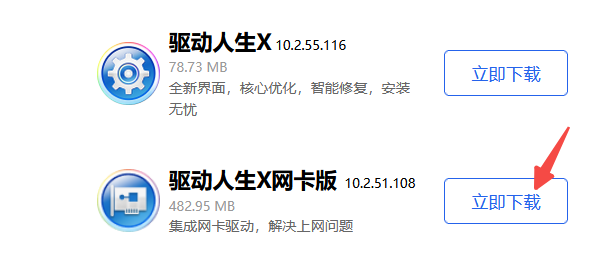
A:可借助另一台能上网的电脑下载驱动人生网卡版(内置万能网卡驱动),拷贝到目标电脑安装后自动识别网卡并联网,再补装AR956x专用驱动。
AR956x作为一款经典的Atheros无线网卡,虽然年代较久,但只要驱动安装正确,依然可以满足日常办公和上网需求。建议用户优先尝试笔记本品牌官网下载,遇到型号不明或安装失败的情况,可借助驱动人生一键扫描自动修复,省去手动匹配的麻烦。安装完成后记得重启电脑,确保无线网络功能正常恢复。
最新资讯
 XPPen驱动下载教程:数位板安装与设置方法
XPPen驱动怎么下载?本文介绍XPPen数位板、数位屏驱动下载安装教程,包括XPPen网站下载、驱动人生检测设备异常,以及画笔压感设置、工作区域调整、快捷键配置等操作,帮助解决XPPen无法识别设备、没有压感、驱动提示请连接设备等问题。
2026-10-30 19:03:15lucky25426 V98Pro驱动怎么下载?VGN键盘驱动安装及设置教程
V98Pro驱动怎么下载?本文介绍VGN V98Pro键盘驱动下载安装方法,包括V HUB客户端使用、RGB灯光调节、按键自定义、宏设置和驱动无法识别的解决办法,帮助用户快速完成键盘配置。
2026-10-30 11:46:59lucky14180 英伟达发布621.12版热修复驱动,修复RTX 50系列视频播放黑屏卡死
英伟达正式发布NVIDIA 621.12热修复驱动,重点修复RTX 50系列显卡升级621.01后出现的视频播放黑屏、卡死问题,同时解决虚幻引擎5.8崩溃及部分设备屏幕闪烁故障。本文介绍621.12驱动更新内容、适用情况、驱动下载及安装方法。
2026-10-29 18:51:23lucky23386