很多AMD显卡用户在使用电脑时,会遇到AMD Software不断提醒更新驱动的情况。有些用户点击更新后,安装完成依然提示有新版本,甚至出现更新失败、驱动不兼容等问题。这类情况通常与驱动安装不完整、旧版本文件残留或系统自动覆盖驱动有关。下面介绍几种有效解决方法。

一、检查AMD Software并重新更新驱动
AMD一直提示更新,可能是当前安装的驱动版本没有成功升级,或者软件检测到存在可用的新版本。通过AMD Software自带的更新功能重新检查并安装驱动,可以解决部分版本识别异常的问题。
1. 在桌面空白处点击鼠标右键,打开“AMD Software: Adrenalin Edition”。
2. 点击右上角设置按钮,进入软件设置页面。
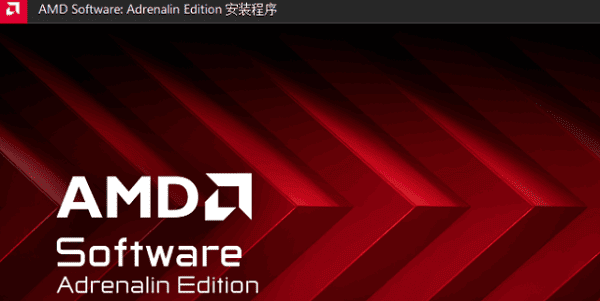
3. 找到“系统”选项,查看当前驱动版本。
4. 点击“检查更新”,如果存在新版驱动,根据提示下载安装。
5. 安装完成后重启电脑,再打开AMD Software查看是否仍提示更新。
二、使用驱动人生重新安装AMD显卡驱动
如果AMD驱动更新后仍然反复提醒,可能是驱动文件损坏或安装过程中出现错误。此时可以使用驱动人生检测电脑驱动状态,自动匹配适合当前系统的AMD显卡驱动,修复驱动异常问题。
1. 下载并安装驱动人生,打开软件进入主界面。

 好评率97%
  下载次数:5676878
 2. 点击“立即诊断”,等待软件检测电脑硬件和驱动情况。

3. 在检测结果中找到AMD显卡驱动,如果提示驱动版本过低、异常或需要升级,点击“升级”或“修复”。
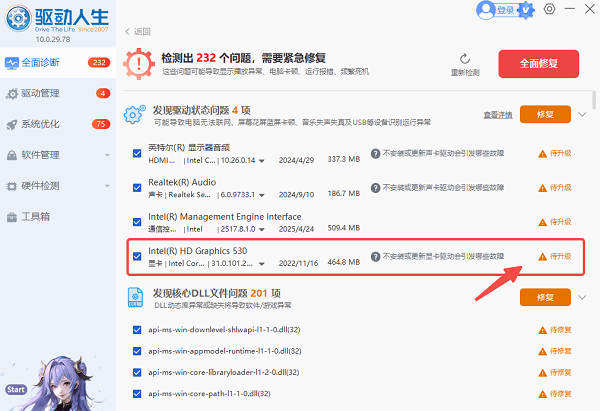
4. 等待驱动人生下载并安装匹配的AMD显卡驱动。
5. 安装完成后重启电脑,再打开AMD Software检查更新提醒是否消失。
三、卸载旧版AMD驱动后重新安装
AMD驱动安装过程中,如果旧版本文件没有清理干净,可能会导致新旧驱动冲突,使AMD软件无法正确判断当前版本。彻底卸载旧驱动后重新安装,可以恢复正常检测。
1. 按下“Win+R”键,输入“appwiz.cpl”。
2. 打开程序列表后,找到AMD Software。
3. 右键点击AMD Software,选择卸载。
4. 根据提示完成卸载,并重启电脑。
5. 下载对应显卡型号的AMD驱动并重新安装。
6. 安装结束后重启电脑,查看AMD更新提示是否恢复正常。
四、关闭AMD自动更新提醒
部分用户电脑运行正常,只是AMD Software开启了自动检查更新功能,因此会频繁弹出更新提示。如果当前驱动版本稳定,可以关闭自动更新提醒,减少不必要的通知。
1. 打开AMD Software: Adrenalin Edition。
2. 点击右上角“设置”图标。
3. 找到软件更新相关设置。
4. 关闭自动检查更新功能。
5. 保存设置并退出软件。
6. 重启电脑确认是否还有更新提醒。
五、检查Windows自动安装驱动问题
Windows系统更新有时会自动安装显卡驱动,可能覆盖AMD官方驱动版本,导致AMD Software检测异常,再次出现更新提示。检查系统更新记录并重新安装正确驱动可以解决该问题。
1. 打开Windows设置,进入“Windows更新”。
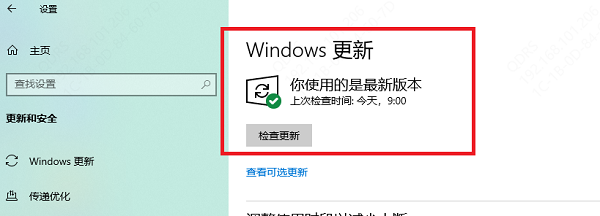
2. 查看更新历史记录。
3. 检查近期是否安装过显卡相关驱动更新。
4. 使用驱动人生重新扫描当前驱动状态。
5. 安装推荐版本的AMD显卡驱动。
6. 重启电脑后再次测试AMD Software。
常见问题解答
Q:AMD驱动更新完成后还提示更新怎么办?
A:可能是驱动没有正确安装,可以尝试卸载AMD Software后重新安装,或者使用驱动人生重新检测并安装匹配驱动。
Q:AMD显卡驱动需要经常更新吗?
A:如果电脑主要用于办公,可以保持稳定版本;如果经常玩游戏,建议及时更新驱动,以获得更好的兼容性和性能优化。
AMD一直提示更新通常是驱动版本检测异常、安装残留或系统驱动冲突导致。用户可以先检查AMD Software更新设置,如果问题无法解决,可以通过驱动人生重新检测并安装显卡驱动。按照以上方法操作,大多数AMD驱动反复提示更新的问题都可以得到有效解决。
最新资讯
 XPPen驱动下载教程:数位板安装与设置方法
XPPen驱动怎么下载?本文介绍XPPen数位板、数位屏驱动下载安装教程,包括XPPen网站下载、驱动人生检测设备异常,以及画笔压感设置、工作区域调整、快捷键配置等操作,帮助解决XPPen无法识别设备、没有压感、驱动提示请连接设备等问题。
2026-10-30 19:03:15lucky25427 V98Pro驱动怎么下载?VGN键盘驱动安装及设置教程
V98Pro驱动怎么下载?本文介绍VGN V98Pro键盘驱动下载安装方法,包括V HUB客户端使用、RGB灯光调节、按键自定义、宏设置和驱动无法识别的解决办法,帮助用户快速完成键盘配置。
2026-10-30 11:46:59lucky14181 英伟达发布621.12版热修复驱动,修复RTX 50系列视频播放黑屏卡死
英伟达正式发布NVIDIA 621.12热修复驱动,重点修复RTX 50系列显卡升级621.01后出现的视频播放黑屏、卡死问题,同时解决虚幻引擎5.8崩溃及部分设备屏幕闪烁故障。本文介绍621.12驱动更新内容、适用情况、驱动下载及安装方法。
2026-10-29 18:51:23lucky23387