不少朋友在重装系统、更换网卡,或者新装Windows 11之后,都会遇到一个很头疼的问题:电脑明明装的是Intel AX210无线网卡,却连不上WiFi,设备管理器里不是感叹号,就是干脆识别不出来。这其实是无线网卡驱动没装好的征兆。今天这篇文章就来教大家几种下载Intel AX210无线网卡驱动的方法。

一、Intel AX210是什么?
Intel AX210 是一款支持 Wi-Fi 6E + 蓝牙 5.x 的无线网卡,常见于新款笔记本和部分台式机主板。它本身性能没问题,但有个前提是系统里必须有正确的驱动支持。如果驱动没装好,常见表现包括:
① 搜不到任何WiFi;
② 只能用网线,WiFi 图标消失;
③ 设备管理器里无线网卡带黄色感叹号;
④ 蓝牙功能无法使用。
所以,一旦发现AX210“存在但不可用”,第一件事就应该检查驱动。
二、Intel AX210无线网卡驱动的主要下载安装方法
方法一:使用驱动人生自动识别并安装
如果你不确定自己电脑的具体型号,也不清楚该下哪个版本的驱动,不妨借助“驱动人生”这类工具来帮你自动识别Intel AX210无线网卡,并匹配当前Windows版本和位数,同时安装WiFi和蓝牙驱动,避免装错版本或驱动不兼容。操作步骤:

 好评率97%
  下载次数:5555429
1、打开驱动人生,点击“立即诊断”,这将全面排查电脑的硬件驱动。

2、在检测结果中找到 Intel AX210 无线网卡,勾选后点击“全面修复”。
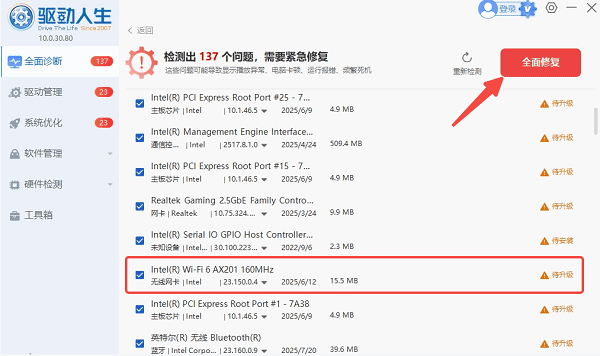
3、安装完成后需要重启一下电脑。
方法二:通过主板或笔记本官网下载安装
如果你用的是品牌笔记本,或者明确知道自己主板型号,也可以选择官方方式。不过页面选项比较多,适合对电脑配置比较熟悉的用户。操作步骤如下:
1、打开浏览器,搜索对应的品牌官网。
2、输入笔记本型号或主板型号,并选择正确的系统版本。
3、下载无线网卡驱动的安装包,按照提示进行解压安装即可。
方法三:使用Intel官方驱动手动安装
Intel 也提供了通用的无线网卡驱动包,理论上支持 AX210。操作步骤一般是:
1、下载Intel无线网卡驱动安装包。
2、以管理员身份运行,按提示完成安装。
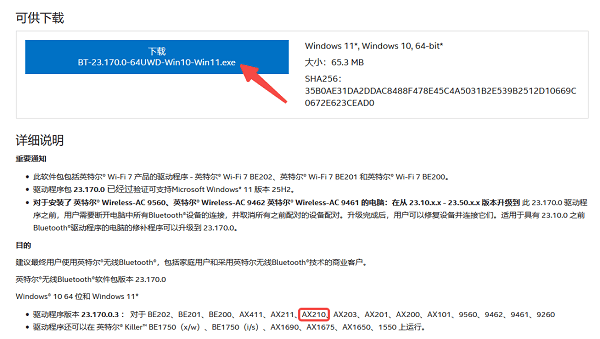
3、最后再重启一下电脑。
4、需要注意的是,Intel通用驱动有时会与部分OEM定制系统存在兼容问题,安装后如果出现不稳定情况,仍需调整或更换版本。
三、常见问题简单解答
Q:AX210驱动和蓝牙是分开的吗?
是的,通过“驱动人生”可以一次性安装,减少手动安装的繁琐流程。
Q:系统没网怎么装无线驱动?
可以通过U盘拷贝安装包,或者在驱动人生的“驱动管理 → 离线”界面里操作。

Q:装完驱动还是搜不到WiFi?
建议检查BIOS中是否开启无线功能,或重新修复驱动。
Intel AX210无线网卡本身性能很强,但前提是驱动必须安装正确。如果你想省时间、不想反复试版本,使用驱动人生自动识别并安装AX210驱动,是目前比较稳妥且省心的方案之一。把无线驱动装好,WiFi和蓝牙恢复正常,电脑的使用体验也会立刻回到正轨。
最新资讯
 Intel AX210网卡WiFi正常但蓝牙消失?驱动安装解决方法指南
Intel AX210网卡WiFi正常但蓝牙消失、频繁掉线或Win11无法识别怎么办?本文介绍AX210驱动安装、蓝牙连接检查、休眠掉网及驱动异常的解决方法。
2026-09-15 10:18:35kevin26552 无线网卡与蓝牙同时开启发生冲突怎么办 原因及修复方法
无线网卡与蓝牙同时开启就冲突?表现为蓝牙一开Wi-Fi就掉线、设备搜不到。本文从驱动修复、电源管理、频段切换等方面给出5种解决方案,按顺序排查即可解决。
2026-09-11 19:41:47qwsa24251 Realtek 8852AE无线网卡驱动下载,解决Wi-Fi消失和黄色感叹号
Realtek 8852AE Wi-Fi 6网卡驱动怎么下载安装?本文介绍RTL8852AE驱动识别、自动安装、品牌官网下载以及Wi-Fi消失、黄色感叹号等常见问题的解决方法,并推荐使用驱动人生快速检测网卡驱动状态。
2026-09-09 16:51:44lucky20169