网络适配器驱动程序是计算机与网络设备之间通信的桥梁。如果驱动程序缺失或损坏,计算机可能无法连接网络。正确安装和更新网络适配器驱动程序能够保障网络稳定性和上网效率,避免因驱动问题导致的网络中断。本文将介绍几种常见的安装方法,帮助用户轻松解决驱动安装问题。

一、通过设备管理器自动安装驱动程序
设备管理器提供系统自带的驱动程序搜索和安装功能,适合大多数用户快速解决驱动问题。通过该功能,系统会自动识别硬件并尝试联网下载匹配驱动,无需手动查找,非常方便快捷。
1. 在桌面按下 `Win + X`,选择“设备管理器”。
2. 找到“网络适配器”分类,展开列表。
3. 右键点击需要安装驱动的设备,选择“更新驱动程序”。
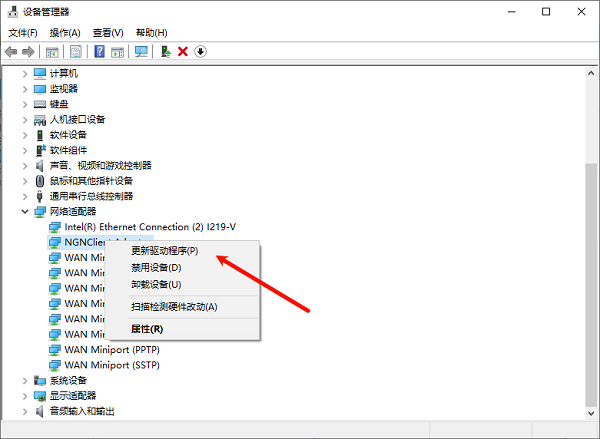
4. 在弹出的窗口中选择“自动搜索更新的驱动程序软件”。
5. 系统会自动联网搜索驱动程序并安装。
6. 安装完成后,重启电脑以确保驱动生效。
二、使用驱动人生自动下载
当AMD显卡驱动需要更新时,最省心的方法就是使用专业的驱动管理工具。“驱动人生”能够自动扫描系统硬件,识别出需要更新的驱动程序,包括网络适配器的驱动程序。它支持一键下载和安装,整个过程无需手动干预,特别适合对电脑操作不太熟悉的用户。

 好评率97%
  下载次数:5546569
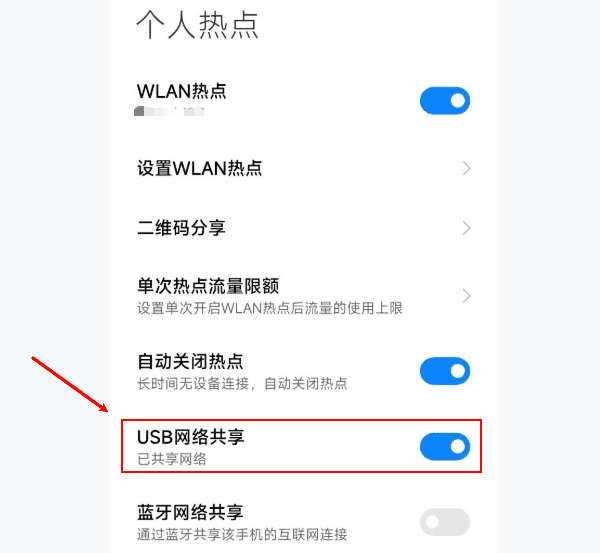
 1. 如果此时电脑没有网络,可以使用手机USB网络共享,用数据线连接手机和电脑,开启手机的“USB网络共享”功能,让电脑短暂恢复网络。
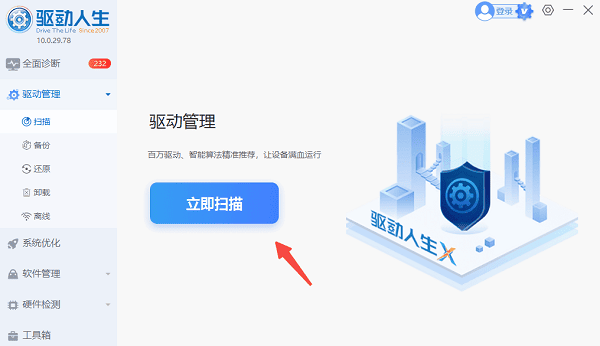
2. 下载并安装“驱动人生”,完成后打开软件,将界面切换到“驱动管理”板块点击“立即扫描”。
3. 扫描完成后,如果发现网卡驱动异常或版本过旧,点击“升级驱动”或者“一键修复”,软件会自动完成下载安装。
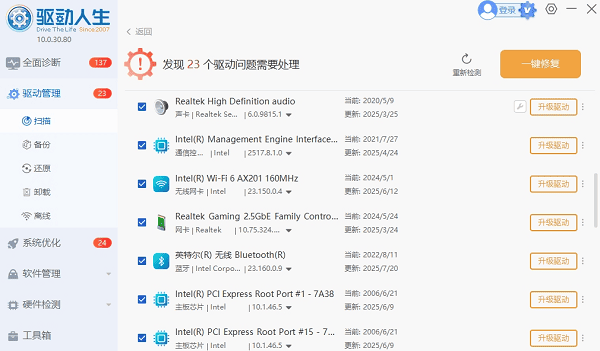
4. 等待软件自动下载并安装完成,根据提示重新启动计算机以使新驱动生效。
三、从官方网站手动下载驱动程序
如果自动搜索无法找到驱动,手动从官方网站下载可以确保兼容性和安全性。用户只需知道适配器型号和操作系统版本,就能获得官方提供的最新驱动程序,避免使用不可信来源。
1. 打开网络适配器品牌的网站(如Intel、Realtek、华硕等)。
2. 在支持或下载页面输入适配器型号,查找对应驱动。
3. 下载与操作系统匹配的驱动程序安装包。
4. 双击安装包,按照提示完成安装。
5. 安装完成后重启计算机,检查网络连接是否正常。
四、通过Windows更新安装驱动
Windows更新不仅提供系统补丁,也能提供硬件驱动更新。通过Windows更新安装驱动,用户无需额外工具即可保证系统和驱动同步更新,适合希望保持系统稳定的用户。
1. 点击“开始”菜单,进入“设置”。
2. 选择“更新和安全”,点击“Windows 更新”。
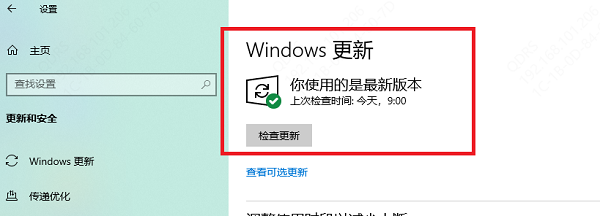
3. 点击“检查更新”,系统会自动搜索可用更新,包括驱动程序。
4. 如果检测到网络适配器驱动更新,点击“下载并安装”。
5. 安装完成后重启电脑,确保网络功能正常运行。
通过以上四种方法,用户可以根据自身情况选择最合适的方式安装网络适配器驱动程序。对于不熟悉硬件型号或希望更快捷更新驱动的用户,使用“驱动人生”尤为方便。安装完成后建议定期检查驱动更新,以确保网络适配器长期保持最佳性能。
最新资讯
 Intel AX210网卡WiFi正常但蓝牙消失?驱动安装解决方法指南
Intel AX210网卡WiFi正常但蓝牙消失、频繁掉线或Win11无法识别怎么办?本文介绍AX210驱动安装、蓝牙连接检查、休眠掉网及驱动异常的解决方法。
2026-09-15 10:18:35kevin26538 无线网卡与蓝牙同时开启发生冲突怎么办 原因及修复方法
无线网卡与蓝牙同时开启就冲突?表现为蓝牙一开Wi-Fi就掉线、设备搜不到。本文从驱动修复、电源管理、频段切换等方面给出5种解决方案,按顺序排查即可解决。
2026-09-11 19:41:47qwsa24239 Realtek 8852AE无线网卡驱动下载,解决Wi-Fi消失和黄色感叹号
Realtek 8852AE Wi-Fi 6网卡驱动怎么下载安装?本文介绍RTL8852AE驱动识别、自动安装、品牌官网下载以及Wi-Fi消失、黄色感叹号等常见问题的解决方法,并推荐使用驱动人生快速检测网卡驱动状态。
2026-09-09 16:51:44lucky20163