如果电脑缺少无线网卡驱动,即便有WiFi功能,也无法正常连接网络。如果使用的是Broadcom 802.11n无线网卡,该怎么安装驱动呢?今天就给大家分享无线网卡驱动的安装教程。

一、什么是Broadcom 802.11n网络适配器
Broadcom 802.11n网络适配器是广泛应用于笔记本电脑和台式机的无线网络硬件,支持802.11n Wi-Fi标准,提供稳定高速的无线传输。
如果驱动程序不完整或版本过旧,可能会出现无法识别wifi、设备管理器中出现黄色感叹号、网络频繁掉线或速度慢、无法使用Wi-Fi热点或共享功能等问题,因此,正确安装驱动程序是保证无线网络正常运行的前提。

二、Broadcom 802.11n驱动下载
方法1:使用驱动人生安装
在众多驱动下载方式中,驱动人生凭借简单、快速、安全的特点,成为安装802.11n网络适配器驱动的首选工具。它能自动检测电脑内的Broadcom适配器型号,根据Windows系统类型(32位/64位)和版本,推荐最佳的驱动程序。一键即可完成驱动下载安装,省时省力。
步骤 1:点击下方按钮,下载驱动人生最新版本。

 好评率97%
  下载次数:5586905
 步骤 2:打开软件,在主界面点击“立即诊断”按钮,驱动人生将自动检测电脑中所有硬件。

步骤 3:扫描完成后,找到“无线网卡”,查看是否存在可更新或未安装驱动。
步骤 4:点击“待安装”或“待升级”按钮,驱动人生会自动下载匹配的驱动版本。
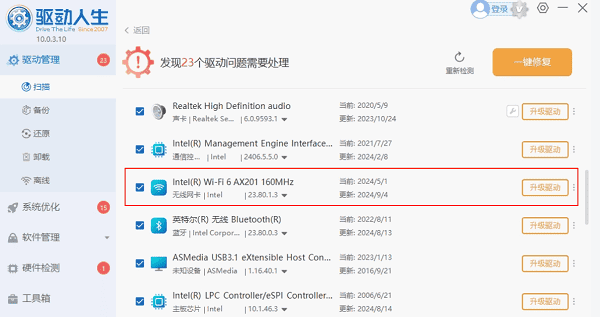
步骤 5:安装完成后,建议重启电脑,使驱动生效。
如果电脑无法联网,可通过手机数据线(USB)将手机网络共享给电脑,实现临时联网下载驱动。
步骤 1:使用手机数据线连接手机与电脑。
步骤 2:开启手机USB网络共享,打开手机的“设置 → 连接 → 热点与网络共享 → USB网络共享”(具体路径因手机型号略有不同),打开该功能。
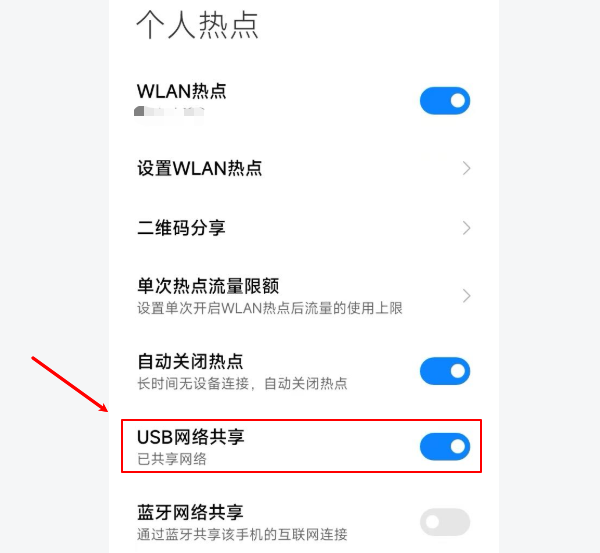
步骤 3:连接后,电脑通常会自动识别网络连接,再下载驱动人生检测修复无线网卡驱动。
方法2:通过Broadcom网站下载驱动
熟悉电脑操作的朋友,也可以直接从Broadcom网站获取适合自己电脑的无线网卡驱动。下载时请务必选择与你系统匹配的版本(如Windows 10/11 32位或64位),以确保驱动兼容性。
步骤 1:进入到Broadcom网站,选择“文件及下载”。
步骤 2:输入你的无线网卡型号,点击“搜索”。
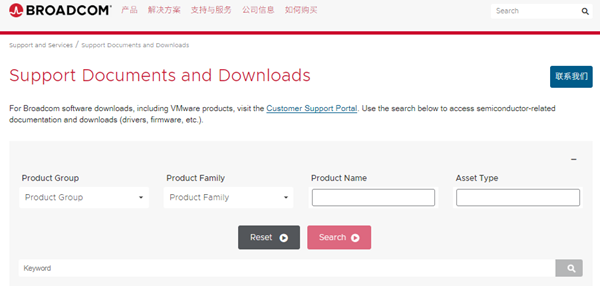
步骤 3:然后下载安装,完成后右键“以管理员身份运行”。
步骤 4:打开设备管理器确认驱动安装成功,并测试Wi-Fi连接。
通过以上方法,你就可以轻松完成无线网卡驱动下载。对于大多数朋友而言,推荐使用“驱动人生”自动安装,既方便又安全,同时还能避免因驱动不兼容而导致的网络问题。
最新资讯
 yt6801网卡驱动下载,安装方法和无法联网解决教程
YT6801网卡驱动怎么下载?本文介绍YT6801网卡驱动下载、Win10/Win11安装方法,以及电脑没有网络、网卡黄色感叹号、以太网控制器驱动缺失等问题的解决方法。
2026-09-28 11:24:15lucky19112 Intel Wireless-N 7265驱动怎么安装 详细安装教程
Intel Wireless-N 7265驱动怎么安装?本文介绍设备管理器更新、驱动人生安装、官方驱动安装及卸载重装等方法,帮助解决无线网卡驱动异常、WiFi无法连接等问题。
2026-09-28 10:51:23qwsa26734 MT7925网卡驱动下载与安装方法,一篇看懂
MT7925网卡驱动怎么下载?本文介绍MediaTek MT7925无线网卡驱动下载、安装和故障排查方法,解决WiFi消失、设备管理器黄色感叹号、无线网络掉线等问题,并介绍驱动人生自动安装方法。
2026-09-27 11:07:30lucky13736