如果你现在用的是联想Y460这款老笔记本,大概率会遇到这样的问题:系统刚重装完,右下角没有WiFi图标;或者无线网络开关怎么按都没反应;再或者设备管理器里直接多了个“未知网络设备”。别担心!下面将给你讲清楚联想Y460无线网卡驱动的几种常见下载方法,一步一步来,新手也能照着操作。

一、先确认联想Y460用的是什么无线网卡?
在下载驱动之前,有一个很关键的前提——Y460 并不是只用一种无线网卡。常见的有:
Intel 无线网卡(如 Intel 1000、6200 系列)
Realtek(瑞昱)无线网卡
Atheros(高通旧款)
如何查看无线网卡型号:
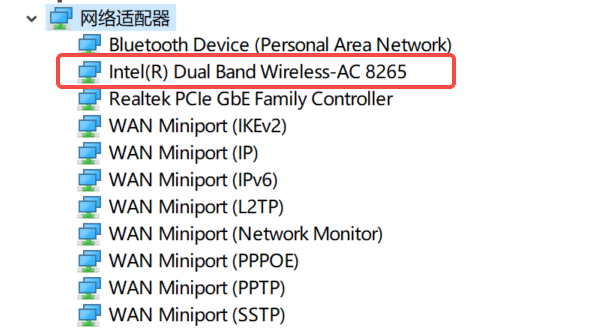
① 打开设备管理器,展开“网络适配器”
② 如果这里能看到具体型号,可以先记下来;如果只显示“网络控制器”或“未知设备”,也没关系,下面的方法同样能解决。
二、联想Y460无线网卡驱动下载方法
方法一:通过联想官网手动下载
这是最正规、但也是最考验耐心的一种方式,适合对型号比较熟悉的用户。操作步骤:
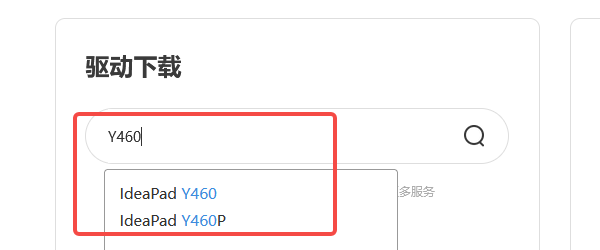
1、打开联想官方支持页面,在搜索框输入“Y460”。
2、选择对应的操作系统版本(如 Windows 7 / Windows 10,32 位或 64 位)。
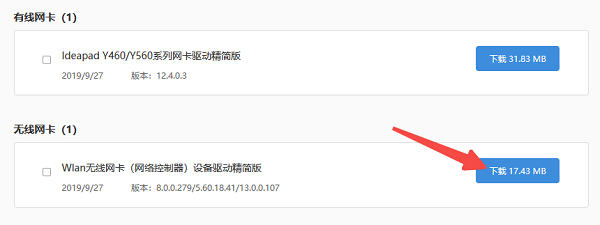
3、在驱动列表中找到“无线网卡 / WLAN 驱动”,根据网卡品牌分别下载并安装。
4、需要注意的地方:
Y460较老,有些系统版本在官网可能已经不再重点维护;
同一页面往往会列出多个无线网卡驱动,需要逐个尝试;
如果系统已经无法联网,还需要借助U盘或其他电脑下载。
方法二:使用驱动人生自动识别下载
如果你不想折腾型号、不想反复试错,那么使用驱动人生这类专业工具自动安装会是更高效的选择,尤其适合联想 Y460 这种老机型。操作步骤:
1、在能联网的情况下,先下载安装驱动人生客户端。可连接手机WiFi或者用USB西线连接共享网络。

 好评率97%
  下载次数:5595973
2、打开软件后进行一次全面诊断,软件会自动识别联想 Y460 的无线网卡型号。

3、在驱动列表中找到“无线网卡驱动”,勾选后点击“全面修复”,一键下载并完成安装。
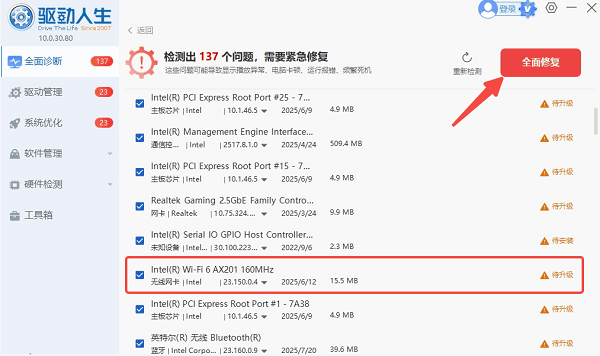
4、修复完成后根据提示重启电脑就能正常上网了。
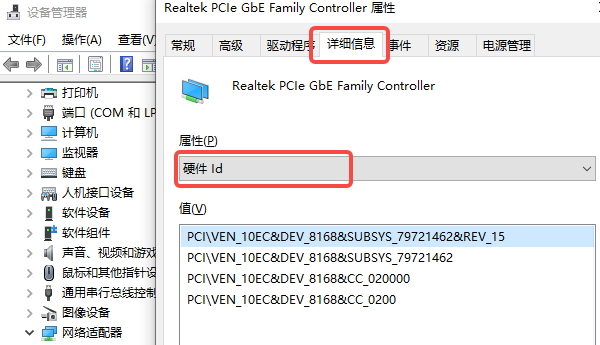
方法三:通过设备硬件ID精准查找
如果你既上不了网,又不方便装驱动工具,也可以通过设备硬件ID查找。不过这个方法更适合有一定电脑基础的用户,不太推荐第一次自己装驱动的新手使用。操作步骤:
1、打开设备管理器,右键“未知网络设备 → 属性”。
2、切换到“详细信息”选项卡,下拉选择“硬件 ID”。
3、复制其中一段VEN / DEV编号,在其他电脑上搜索对应型号驱动。
联想Y460虽然是一款老笔记本,但在无线网络驱动方面并不复杂。关键在于找对方法,少走弯路。如果你不知道如何正确下载安装,借助像驱动人生这样的驱动管理工具,往往能更快解决问题。只要无线网卡驱动装对了,Y460 日常上网、办公、追剧依然没有问题。
最新资讯
 yt6801网卡驱动下载,安装方法和无法联网解决教程
YT6801网卡驱动怎么下载?本文介绍YT6801网卡驱动下载、Win10/Win11安装方法,以及电脑没有网络、网卡黄色感叹号、以太网控制器驱动缺失等问题的解决方法。
2026-09-28 11:24:15lucky19121 Intel Wireless-N 7265驱动怎么安装 详细安装教程
Intel Wireless-N 7265驱动怎么安装?本文介绍设备管理器更新、驱动人生安装、官方驱动安装及卸载重装等方法,帮助解决无线网卡驱动异常、WiFi无法连接等问题。
2026-09-28 10:51:23qwsa26744 MT7925网卡驱动下载与安装方法,一篇看懂
MT7925网卡驱动怎么下载?本文介绍MediaTek MT7925无线网卡驱动下载、安装和故障排查方法,解决WiFi消失、设备管理器黄色感叹号、无线网络掉线等问题,并介绍驱动人生自动安装方法。
2026-09-27 11:07:30lucky13745