说起联想Y450,很多老用户应该都有感情。这台2009年推出的笔记本,当年可是“真香机”——GT130M独立显卡、P8400处理器,在那个年代打游戏、做设计都扛得住。
到今天还有很多人在用Y450当备用机,但这类老笔记本有个通病:重装系统之后,很多驱动找不到了。
尤其是蓝牙驱动。原厂光盘早就丢了,官网上也难以找到匹配的驱动。蓝牙用不了,想连个蓝牙鼠标、传个文件都费劲。
今天这篇文章就是专门解决这个问题的。联想Y450蓝牙驱动怎么下载、怎么安装、遇到问题怎么处理,一步不落讲清楚。

一、先了解你的Y450蓝牙硬件
联想Y450的蓝牙模块通常是内置的,和无线网卡集成在一起,型号一般是Broadcom或者Atheros的芯片。
在Windows 7时代,Y450的蓝牙用得好好的。但如果你升级到了Windows 10或者Windows 11,问题就来了——系统自带的通用驱动兼容性不好,蓝牙能识别但连不上设备,或者干脆不识别。
所以想解决Y450的蓝牙问题,核心就一件事:装对驱动。

二、联想Y450蓝牙驱动怎么下载
对于联想Y450这种老机型,最省心的办法就是用专业的驱动工具来自动匹配。这里推荐「驱动人生」——它能自动识别你的电脑型号和系统版本,然后从驱动库里匹配合适的蓝牙驱动,一键下载安装,比自己满世界找驱动靠谱得多。
具体操作步骤:
第1步:下载安装驱动人生
点击下方驱动人生安装包,一键安装完成↓↓↓。

 好评率97%
  下载次数:5624347
 第2步:打开驱动检测
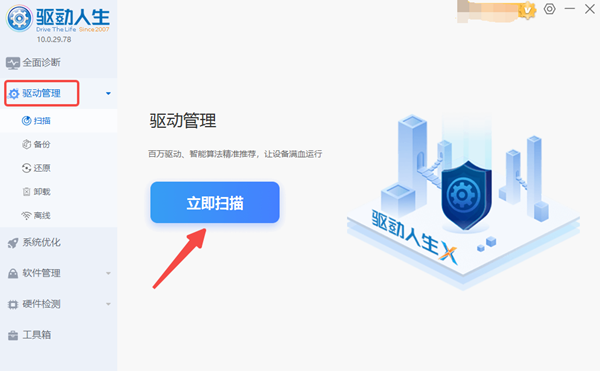
安装完成后打开驱动人生,主界面会有一个「驱动管理」,点击「立即扫描」按钮。
第3步:等待扫描完成
软件会自动扫描你电脑上所有的硬件驱动情况——包括显卡、声卡、网卡、蓝牙、USB等等。Y450虽然是老电脑,但驱动人生能识别大部分老机型。
第4步:找到蓝牙驱动
扫描结果里找到「蓝牙」相关的条目。如果显示「需要升级」,那就是Y450蓝牙驱动需要处理了。
第5步:一键安装
点击蓝牙驱动旁边的「安装/升级」或「修复」按钮。驱动人生会自动下载适配的蓝牙驱动并安装,全程不需要你手动操作。

第6步:重启电脑
安装完成后,驱动人生一般会提示你重启电脑。重启之后,打开右下角的蓝牙图标,看看能不能搜索到设备。大部分情况下,蓝牙就恢复正常了。
三、联想Y450蓝牙常见问题汇总
问:Y450装了Win10,蓝牙图标不见了怎么办?
答:这是最常见的现象,基本就是驱动问题。打开设备管理器看一下蓝牙有没有黄色感叹号,有的话直接用“驱动人生”修复。
问:Y450蓝牙能搜到手机但连不上?
答:有可能是蓝牙版本不兼容问题。Y450的蓝牙模块通常比较老(蓝牙2.1/3.0),和新设备的蓝牙5.0可能存在兼容冲突。可以试试在手机上忽略该设备,然后在电脑上删除配对记录,重新配对一次。
问:Y450无线网卡和蓝牙能不能同时用?
答:Y450的蓝牙和WiFi共用一张无线网卡,很多时候蓝牙用不了是因为无线网卡的驱动也不对。建议用驱动人生同时检查无线网卡驱动和蓝牙驱动,两个都更新到匹配版本。
问:换了固态硬盘重装了系统,所有驱动都没了怎么办?
答:这个情况太常见了。重装系统后驱动全丢,一个一个找又找不到。最简单的办法就是把显卡、声卡、网卡、蓝牙驱动一次性通过“驱动人生”全部装上,省时省力。
下次遇到Y450蓝牙连不上的情况,先试试这个方法,大概率能解决。
最新资讯
 联想LJ2000驱动下载安装指南,打印机无法使用这样解决
联想LJ2000打印机驱动怎么下载和安装?本文整理了官方网站下载、驱动人生检测修复、Windows系统添加打印机等方法,并介绍驱动安装失败、电脑无法识别打印机等常见问题,帮助用户快速完成打印机配置。
2026-10-13 11:13:18Portia15654 联想G450无线网卡驱动下载,解决WiFi无法连接问题
联想G450无线网卡驱动如何下载和安装?本文介绍联想官网下载、驱动人生自动识别安装及设备管理器更新三种方法,并讲解无线网卡型号识别、驱动安装失败、电脑找不到WiFi等常见问题,帮助用户快速恢复无线网络连接。
2026-10-13 10:25:01Portia23515 GM3323D鼠标驱动怎么下载,附安装及使用教程
GM3323D鼠标驱动怎么下载?本文介绍戴记严选GM3323D鼠标驱动下载地址、安装教程、DPI调节、RGB灯光及宏设置方法,并分享使用驱动人生修复鼠标驱动异常、设备无法识别等问题的解决方案。
2026-10-12 11:28:00lucky14885