电脑蓝牙图标突然变灰,点也点不动,是很多人都会遇到的问题。常见原因包括蓝牙驱动异常、蓝牙服务未启动、系统更新后驱动不兼容、飞行模式限制、设备被禁用,或者电脑本身没有检测到蓝牙硬件。下面按优先级一步步排查。

一、先检查飞行模式和蓝牙开关
打开“设置”,进入“网络和 Internet”,查看飞行模式是否开启。
如果飞行模式处于开启状态,可能会影响无线功能。
关闭飞行模式后,再进入“蓝牙和其他设备”,看看蓝牙开关是否恢复正常。
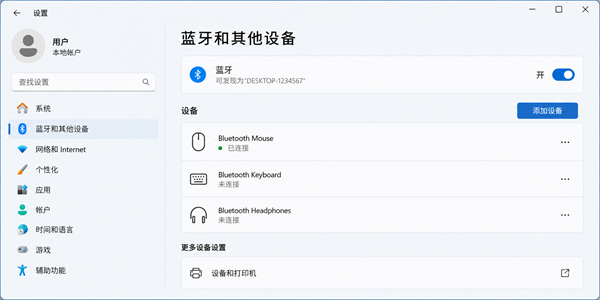
如果蓝牙开关仍然是灰色,可以重启电脑再试一次。很多临时性的系统识别问题,重启后就会恢复。
二、检查蓝牙服务是否正常运行
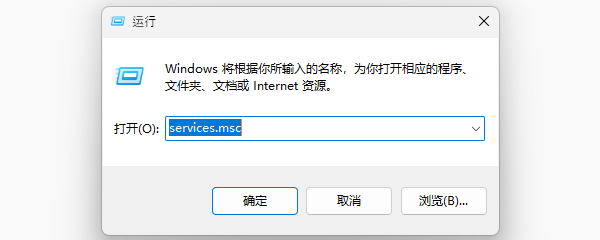
按下 Win + R 快捷键,输入 services.msc,点击“确定”,打开服务列表。
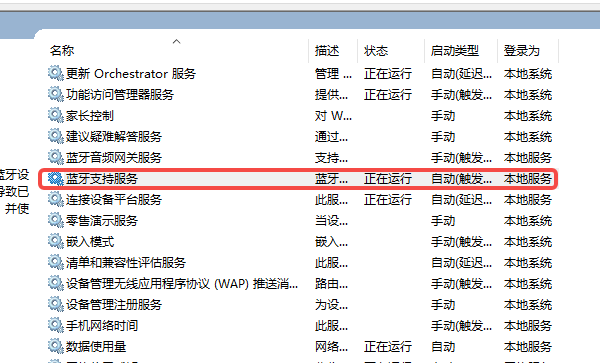
找到“Bluetooth Support Service”或“蓝牙支持服务”。
双击打开,将启动类型设置为“自动”,然后点击“启动”。
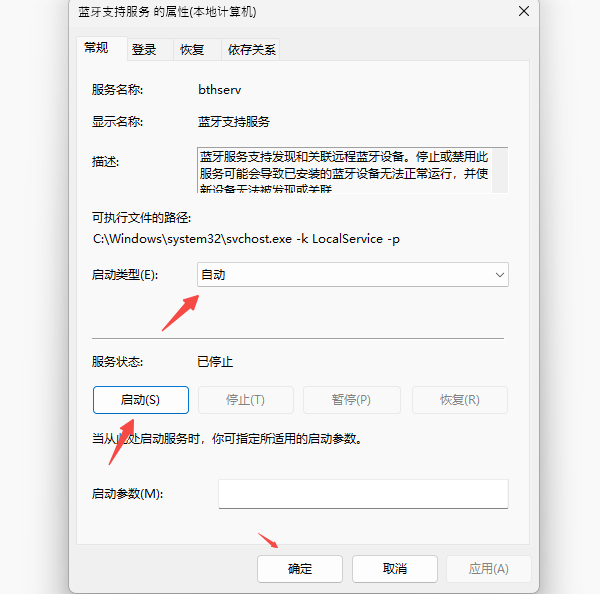
如果服务已经在运行,可以点击“停止”,再“重新启动”。
完成后回到蓝牙设置页面,查看图标是否可以点击。
三、在设备管理器中启用蓝牙设备
右键点击“开始”菜单,选择“设备管理器”。查看列表里是否有“蓝牙”这一项。
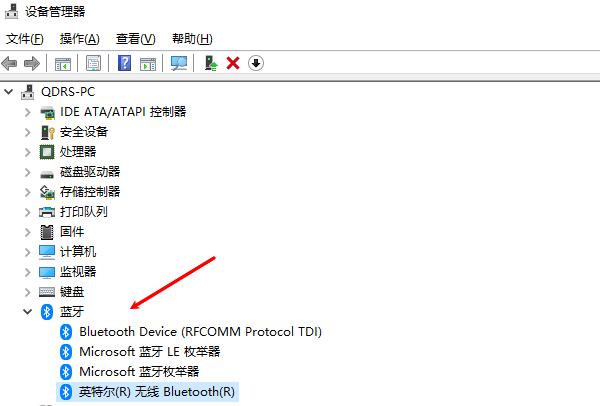
如果有,展开后看看设备图标旁边是否有向下箭头、黄色感叹号或错误提示。
如果蓝牙设备被禁用,右键选择“启用设备”。
如果有黄色感叹号,说明驱动可能异常,可以先选择“卸载设备”,勾选删除驱动程序后重启电脑,让系统重新识别。
如果设备管理器里完全没有蓝牙选项,可以点击顶部“查看”,选择“显示隐藏的设备”。
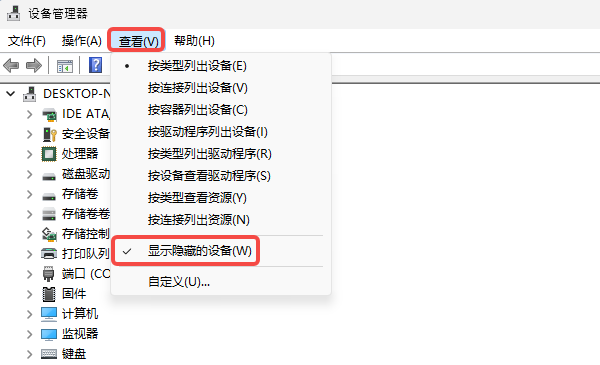
仍然找不到的话,重点就要放在驱动和硬件识别上。
四、更新或修复蓝牙驱动
蓝牙图标变灰,最常见的原因就是驱动问题。这时可以使用“驱动人生”进行检测。
打开驱动人生后,进行驱动扫描,查看是否存在蓝牙驱动缺失、版本过旧或异常的问题。

如果检测到蓝牙驱动异常,可以按提示更新或修复。
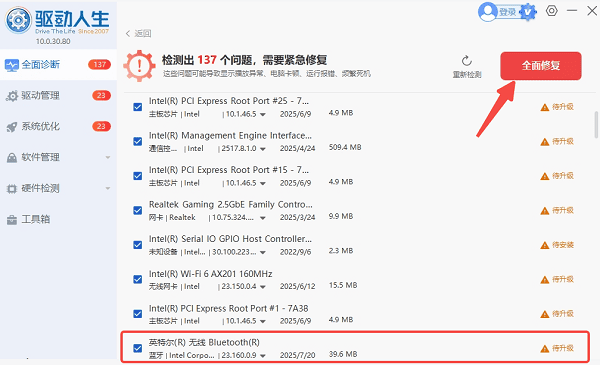
修复完成后,建议重启电脑,再打开蓝牙检查按钮是否恢复。
五、检查系统更新和电源管理设置
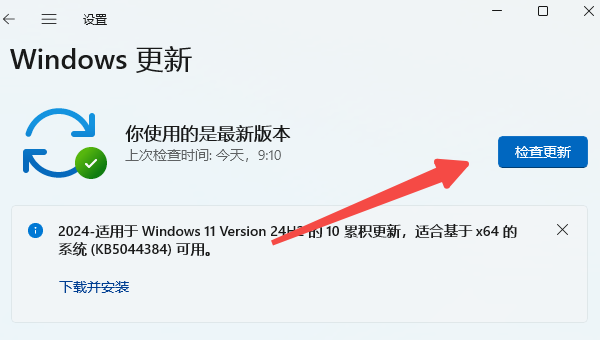
如果驱动已经修复,但蓝牙仍然变灰,可以打开“设置”,进入“Windows 更新”,检查是否有待安装的系统补丁。部分蓝牙兼容问题会通过系统更新修复。
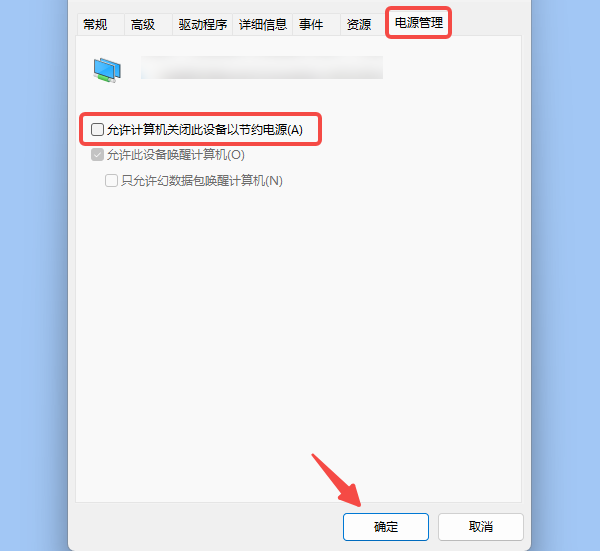
同时,在设备管理器中找到蓝牙适配器,右键进入“属性”,切换到“电源管理”。如果看到“允许计算机关闭此设备以节约电源”,可以取消勾选。这个选项有时会导致蓝牙模块休眠后无法正常唤醒。
六、外接蓝牙适配器也要检查接口
如果你使用的是USB蓝牙适配器,先换一个USB接口试试。不要只插在同一个接口反复测试。也可以在设备管理器中查看USB控制器是否有异常提示。
如果换接口后蓝牙恢复,说明问题可能出在USB接口供电或识别上。如果换电脑也无法识别,适配器本身可能已经损坏。
常见问题解答
问:蓝牙图标变灰,是耳机坏了吗?
答:不一定。多数情况下是电脑端蓝牙功能没有正常启动,和耳机本身关系不大。
问:设备管理器里没有蓝牙怎么办?
答:先选择“显示隐藏的设备”,再用驱动人生检测蓝牙驱动。如果仍然没有识别,需要确认电脑是否内置蓝牙模块,或外接适配器是否正常。
问:更新驱动后还是不能用怎么办?
答:可以卸载蓝牙设备后重启电脑,重新安装驱动;同时检查蓝牙服务、系统更新和电源管理设置。
大多数问题走完这几步,都能找到原因并恢复蓝牙功能。
最新资讯
 删除的视频怎么找回 4种方法恢复误删视频
电脑删除的视频怎么找回?本文介绍回收站还原、撤销删除、系统备份及数据救星扫描等4种方法,帮助你尝试恢复误删或永久删除的视频文件。
2026-10-19 15:11:14qwsa26274 Muse Spark Open怎么用?模型下载、硬件要求及API接入指南
Muse Spark Open怎么用?本文介绍Meta Muse Spark Open模型的下载地址、8160亿参数模型的硬件配置要求、本地部署步骤及API接入方法。
2026-10-19 15:05:45lucky16886 电脑打开软件提示win32u.dll找不到怎么办?详细修复教程
电脑打开软件或游戏时,如果出现“由于找不到win32u.dll,无法继续执行代码”或“win32u.dll丢失”等提示,通常需要排查Windows系统文件损坏、系统更新异常或程序文件缺失等问题。本文整理了5种常见解决方法,帮助用户逐步修复win32u.dll相关错误,恢复软件正常运行。
2026-10-19 15:03:58Portia10093