当蓝牙耳机无法连接、鼠标频繁断连,或者系统蓝牙图标莫名消失时,问题根源往往在于驱动。如果电脑的无线模块来自intel(英特尔),不妨首先检查并更新蓝牙驱动。以下是具体的更新方法,一起来看看。

一、英特尔蓝牙驱动安装方法
方法1:使用驱动人生一键安装(推荐)
如果不确定自己电脑的型号,或者不知道如何查找驱动版本,可以使用驱动人生软件,一键自动识别并安装合适的英特尔蓝牙驱动。
点击此处下载并安装【驱动人生】官方版本;

 好评率97%
  下载次数:5664493
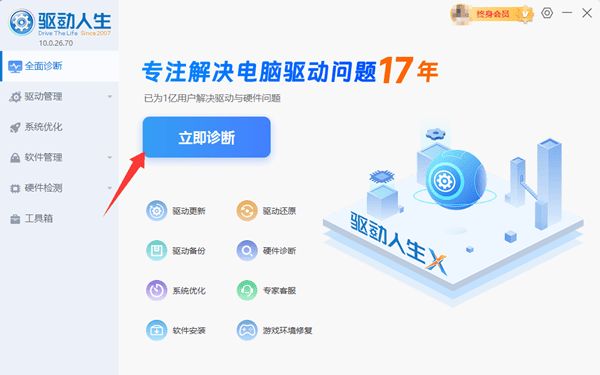
 打开软件,进入【立即诊断】功能,系统会自动检测电脑所有硬件,包括Intel无线模块;
在扫描结果中找到“蓝牙驱动”,点击【全面修复】;
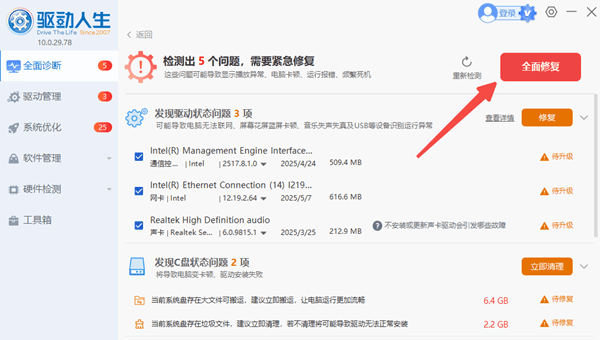
稍等片刻,软件会自动下载并安装匹配的Intel蓝牙驱动。
驱动人生支持自动匹配系统版本,避免手动下载出错,还能检测其他设备驱动是否异常,如网卡、显卡、声卡等,一次性完成更新,十分方便。
方法2:通过Intel网站下载驱动(适合熟悉电脑的用户)
进入Intel网站,选择“支持”栏目中的“下载中心”,并选择“无线设备”。
在搜索框输入中“蓝牙”,根据系统版本选择对应的驱动包(如Windows 10/11 64位)。
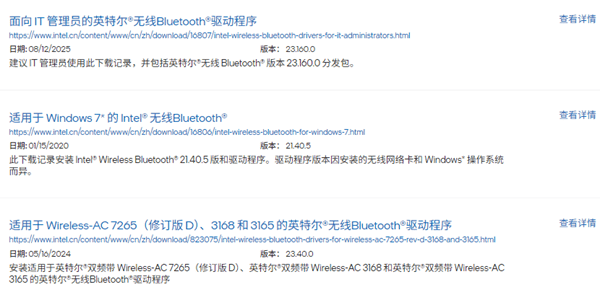
下载后,双击运行安装文件(通常为.exe格式),按照提示完成安装。
二、常见问题解决方法
Q1:为什么安装完蓝牙驱动后,蓝牙开关还是打不开?
这种情况多半是驱动版本不兼容造成的。建议先在设备管理器中卸载当前蓝牙驱动,再打开驱动人生重新安装最新版本。
Q2:蓝牙设备频繁断开怎么办?
蓝牙频繁断开通常和电源管理设置有关。你可以:
右键“此电脑”→ 管理 → 设备管理器 → 蓝牙 → 右键“属性” → 电源管理,取消勾选“允许计算机关闭此设备以节约电源”。
Q3:任务栏上蓝牙图标突然没了怎么办?
这通常是蓝牙服务没启动。
按下 Win + R,输入 services.msc 并回车,找到“Bluetooth Support Service(蓝牙支持服务)”,确保状态为“正在运行”;
如果不是,右键选择“启动”;
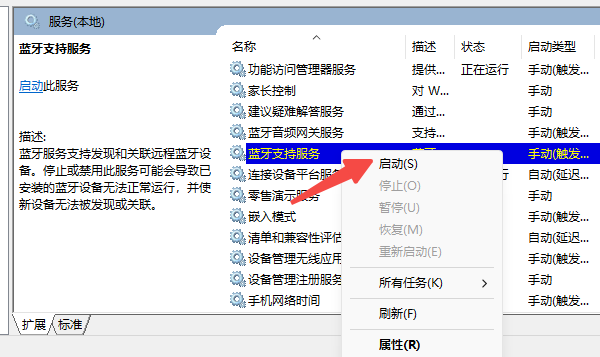
同时双击此服务,将启动类型设置为“自动”。
重启电脑后,蓝牙图标一般就会恢复。
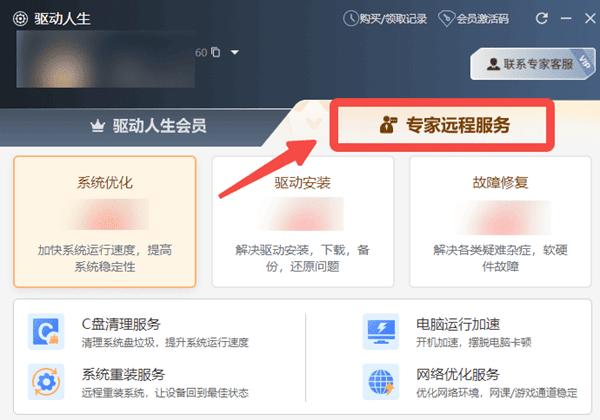
英特尔蓝牙驱动安装其实并不复杂,根据上述操作即可完成。若不想费心查找、避免出错,推荐使用驱动人生一键安装,自动匹配、稳定安全。平时遇到自己解决不了的电脑故障,还可以在驱动人生的会员中心选择“专家远程服务”,帮你搞定各种疑难杂症。
最新资讯
 Wacom CTL671驱动下载路径一次讲清,别再下错版本了
Wacom CTL671驱动怎么下载?本文介绍Wacom CTL671数位板驱动手动下载、驱动人生检测安装,同时讲解数位板压感设置、屏幕映射、驱动无法识别设备、手写笔没有压感等常见问题的解决办法。
2026-10-27 13:38:06lucky20258 USB转串口驱动安装失败?识别成未知设备的修复方法
USB转串口驱动安装失败、设备管理器显示未知设备或USB2.0-Serial黄色感叹号?本文介绍使用驱动人生安装兼容USB驱动、按硬件ID匹配串口驱动及重新识别设备的方法,解决Win10/Win11无法识别USB转串口、COM端口不显示等问题。
2026-10-27 11:52:54kevin27005 RNDIS驱动怎么安装?USB网络共享驱动安装教程
RNDIS驱动怎么安装?下面就分享RNDIS驱动下载安装方法,包括使用驱动人生检测驱动、设备管理器手动安装,以及RNDIS设备黄色感叹号、USB网络共享失败、电脑无法识别USB网络设备等问题的解决方法。
2026-10-27 11:00:22lucky16772