蓝牙键盘以其便捷性和灵活性,越来越受到用户的青睐。但是对于初次接触无线键盘的伙伴来说,可能还不知道怎么将其连接电脑,下面,驱动哥将分步骤详细讲解电脑如何连接无线蓝牙键盘,快来看看吧。

步骤一:检查电脑是否支持蓝牙
在开始连接之前,我们需要检查自己的电脑是否支持蓝牙功能。现今的笔记本电脑一般都会内置有蓝牙模块;台式电脑的话,可能需要购买一个外置的蓝牙适配器。
台式机可以打开“设备管理器”查看是否有如下图的蓝牙图标。如果有,说明电脑已经具备了连接蓝牙无线鼠标的条件;如果没有,则需要购买并安装一个蓝牙适配器。
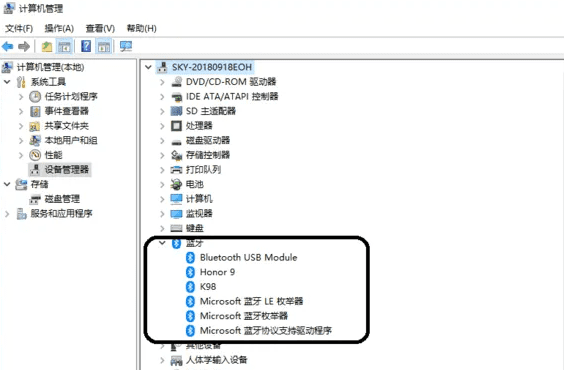
现今的蓝牙适配器一般都是即插即用(免驱动安装),如果蓝牙适配器插入主机USB接口,没有自动安装蓝牙驱动程序,那么可以借助“驱动人生”软件进行下载安装。

 好评率97%
  下载次数:4196997
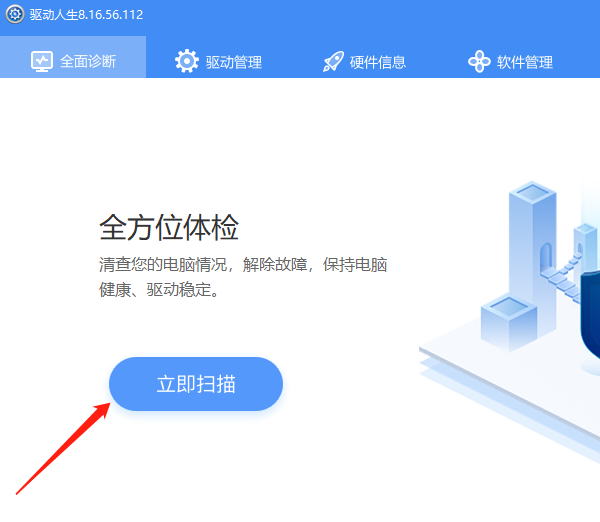
 1、安装并打开-驱动人生-软件,点击“立即扫描”,它会自动扫描你的电脑,识别所有硬件设备及其驱动版本。
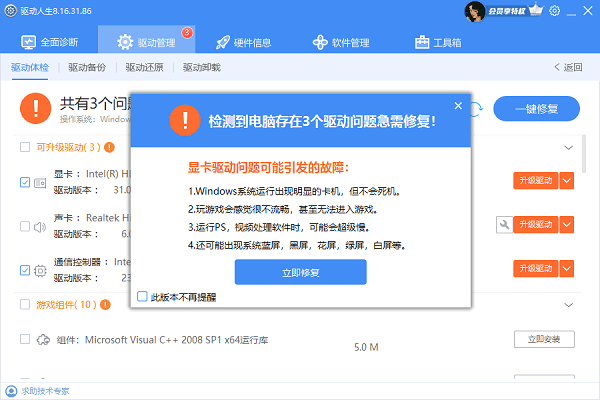
2、扫描完成后,点击“立即修复”按钮,更新完成后重启电脑即可。
步骤二:电脑打开蓝牙
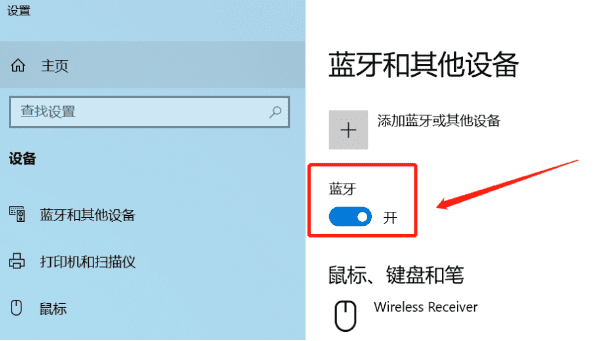
电脑的蓝牙功能通常会在右下角显示图标,双击图标可以打开蓝牙并点击“添加设备”来启动扫描。也可以点击“设置”>“蓝牙和其他设备”>“蓝牙”开启按钮。
步骤三:让键盘进入配对模式
接下来,需要让您的蓝牙键盘进入配对模式。这一步骤的具体操作可能因不同品牌和型号的键盘而异,但通常键盘上有一个标有“配对”或“Connect”的按钮,长按几秒钟直到指示灯开始闪烁,表示键盘已进入配对状态。
步骤四:搜索并连接键盘
回到电脑上,在蓝牙设备列表中,您应该会看到一个名为“Bluetooth Keyboard”或类似名称的设备(具体名称因键盘品牌而异)。点击该设备,电脑会尝试与其建立连接。
有时,电脑可能会要求你输入配对码,默认情况下通常是“0000”或“1234”。一旦配对成功,键盘的状态就会从“可用”变为“已连接”。
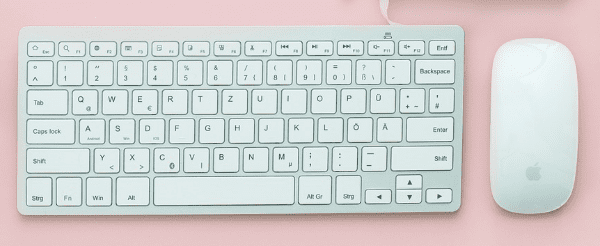
小贴士:
如果在连接过程中遇到问题,可以尝试关闭并重新开启蓝牙功能,或者重启电脑和键盘。
定期使用“驱动人生”检查并更新电脑蓝牙驱动和系统其他硬件驱动,可以让电脑始终保持最佳状态。
以上就是蓝牙键盘连接电脑的教程。如果遇到网卡、显卡、蓝牙、声卡等驱动的相关问题都可以下载“驱动人生”进行检测修复,同时驱动人生支持驱动下载、驱动安装、驱动备份等等,可以灵活的安装驱动。
好评率97% 下载次数:4196997 最新资讯
 C盘清理后仍然空间不足怎么办 试试这5种方法
C盘清理后仍然空间不足怎么办?本文介绍5种解决方法,包括使用百贝C盘清理大师深度清理、Windows磁盘清理、卸载大型软件、迁移软件数据及清理大文件,帮助释放C盘空间。
2026-10-14 17:50:31qwsa27536 d3dcompiler_33.dll缺失怎么修复?4种方法解决游戏启动报错
电脑打开游戏或软件时提示d3dcompiler_33.dll缺失、找不到文件或无法继续执行代码怎么办?本文介绍d3dcompiler_33.dll的作用及常见缺失原因,并提供星空运行库修复大师检测修复、微软官方DirectX运行库安装、验证游戏文件和系统文件检查等解决方法,帮助Windows 10、Windows 11用户排查DLL报错。
2026-10-14 14:50:30Portia29737 电脑微信删除的文件怎么恢复 5种方法找回误删文件
电脑微信删除的文件怎么恢复?本文介绍5种文件找回方法,包括聊天记录重新下载、回收站还原、微信文件目录查找及数据恢复工具扫描,帮助找回误删的微信文档、图片等文件。
2026-10-14 14:49:15qwsa25932