翻出老光盘放入电脑,结果光驱“嗡嗡”响了两声就没动静了?点开盘符就提示“无法访问”?今天这篇纯干货指南,从物理清洁到驱动修复,教你一步步恢复,省下冤枉钱。

第一步,看看盘放对了没有。
DVD光盘放入电脑无反应怎么办?现在市面上光盘种类挺多,DVD-ROM、CD-ROM、蓝光,还有各种可擦写盘。要是拿着一张蓝光碟往老式DVD光驱里塞,那读不出来是正常的,不是光驱坏了,是它压根儿就没这能力。所以第一步,确认你的光驱支持什么格式的盘。如果不匹配,那就别折腾了,找台对应的设备去。
第二步,换张盘试试,排除光盘本身的问题。
有时候不是光驱不读,是那张盘花了。把光盘翻过来对着光看看,要是划痕特别深,或者干脆有裂纹,那这张盘大概率是废了。找一张确定没问题的音乐CD或者电影DVD塞进去试试。如果好盘能读,那就说明是之前那张盘有问题,光驱没毛病。如果好盘也读不出来,咱们接着往下看。
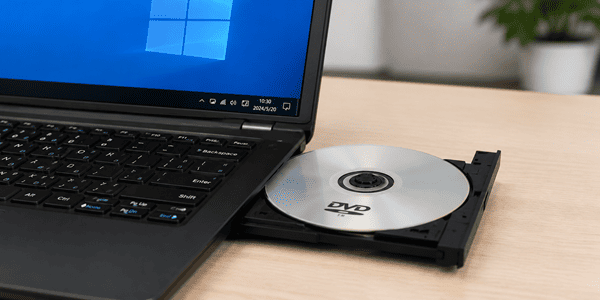
第三步,清洁光驱。
光驱用久了,激光头上落一层灰,自然读不出盘。清理起来也很简单,你去药店花几块钱买一包医用棉签,再弄点纯净水或者高浓度酒精(75%以上的就行)。
把光驱托盘弹出来,会看到在托盘深处,有一个带小玻璃透镜的小玩意儿,那就是激光头。用棉签蘸一点点酒精或者水,记住,蘸湿了以后一定要把多余的液体挤掉,棉签是微湿状态,不能滴水! 然后轻轻地在那个透镜上擦两下,擦完再用干的棉签头把水渍吸干。等个一两分钟,确保完全干透了,再把托盘推回去。就这么一擦,至少能救回来一半的光驱。
第四步,检查驱动和设置。
光驱正常但读不出光盘?有时候光驱不读盘,是Windows系统里的驱动程序出了bug。这个解决起来也简单,可以下载个“驱动人生”。

 好评率97%
  下载次数:5685804
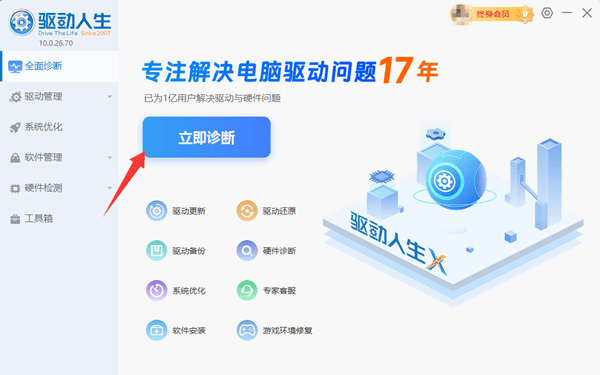
 下载驱动人生后打开,点一下“立即诊断”,它自己就能把电脑里所有硬件的驱动情况扫一遍。
扫描结果里如果看到光驱提示驱动异常,直接点“修复”或者“升级”,它自动就把匹配的驱动给你装好了。
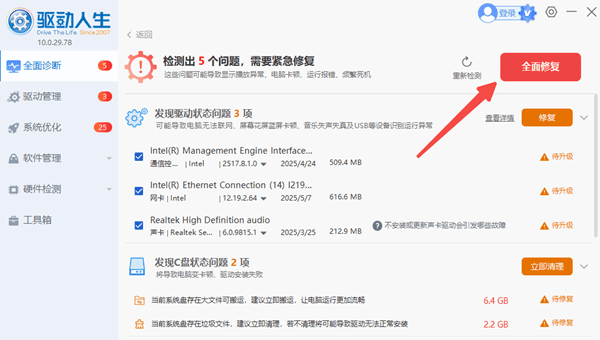
装完重启一下电脑,光驱大概率就能恢复正常了。
第五步,修改注册表。
按键盘上的“Win+R”键,在运行框里输入“regedit”,点击“确定”,打开注册表编辑器。
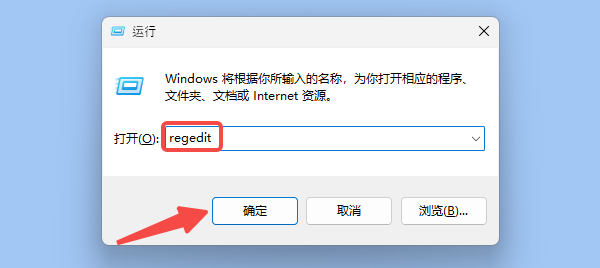
然后按照这个路径一层层点进去:HKEY_LOCAL_MACHINE\SYSTEM\CurrentControlSet\Control\Class{4D36E965-E325-11CE-BFC1-08002BE10318}。
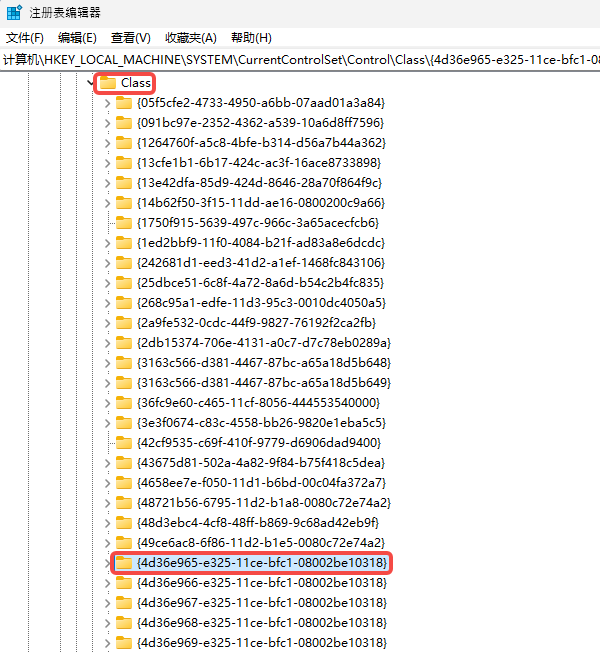
在右边的一大堆文件里,找到两个名字叫“UpperFilters”和“LowerFilters”的项。在这两个项上分别点右键,选“删除”。
删完之后关掉注册表,重启电脑。
这个操作相当于清掉了光驱在系统里的一些底层过滤驱动,有时候是一些虚拟光驱软件或者刻录软件留下的缓存,删掉它们能让光驱恢复正常的读取状态。
第六步,硬件层面的调校。
如果以上所有招数都用了,光驱还是挑盘或者完全不读,那可能就是激光头的老化问题了。光驱用久了,激光头的发射功率会下降,就像手电筒快没电了,光线变暗了。我们可以手动调高一点功率。
在光驱的激光头组件侧面,找到一个小小的螺丝,像个十字形的电位器。找一把微型螺丝刀,非常轻微地顺时针拧动这个螺丝,角度控制在5度以内,千万别拧多了,拧多了激光头功率过大,虽然暂时能读,但会加速老化,用不了几个月就真报废了。拧完之后再试试读盘,一般能再坚持一段时间。
如果这一套操作下来,光驱依然没有反应,那它可能真的已经损坏了。不过好在光驱也不贵,购买一个外置USB光驱即可。希望这篇指南能帮到你,下次光驱再出问题,心里就有底了。
最新资讯
 NVIDIA DLSS开了好还是不开好?画质与帧率设置指南
NVIDIA DLSS开了好还是不开好?本文介绍DLSS的作用、不同画质模式的区别,以及开启后画面模糊、帧率不稳定等问题的解决方法,帮助玩家合理设置DLSS,提升游戏体验。
2026-11-04 11:39:22qwsa19119 fail to create d3d device 弹窗怎么解决 游戏进不去看这篇
游戏启动时弹出“fail to create d3d device”进不去?本文整理了DirectX运行库缺失、显卡驱动异常等原因对应的5种解决方法,可一键修复运行库与显卡驱动,按步骤操作即可恢复游戏正常运行。
2026-11-04 10:55:37qwsa17281 影之刃零无法初始化SteamAPI?启动报错修复教程
影之刃零无法初始化SteamAPI、点击开始游戏没反应?本文介绍Steam配置文件修复、游戏完整性验证、VC++和DirectX运行库补全方法,帮助解决影之刃零Steam启动失败问题。
2026-11-04 10:22:11kevin19108