电脑开机一看,C盘那个蓝色的条条,昨天还是浅蓝色,今天就变成了深红色。明明没装任何新软件,也没下载电影游戏,100个G的容量,就这么莫名其妙地满了。鼠标悬停上去,可用空间只剩几百兆。今天一次性把它们全揪出来,照着操作一遍,C盘至少能吐出来15到20个G。

第一:系统更新备份文件
Windows每次打补丁,都会在C盘存一份旧系统备份,方便出问题的时候回滚。文件夹叫Windows.old,或者$开头和结尾的隐藏文件夹,一个占10到15G很正常。更新完用个三五天没问题,它就没用了。
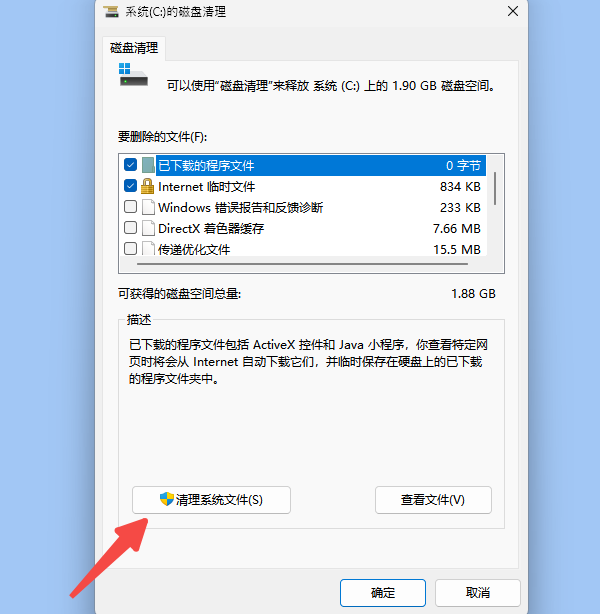
操作路径:在桌面搜索框直接搜索“磁盘清理”,打开后选C盘,再点“清理系统文件”按钮,勾上“以前的Windows安装”,一键删掉。
第二:休眠文件
hiberfil.sys藏在C盘根目录,默认隐藏。你点休眠的时候,它把内存数据全存进去,方便秒开机。这个文件大小跟内存挂钩,16G内存它至少占12G。你平时真的用休眠吗。大多数人都是直接关机。
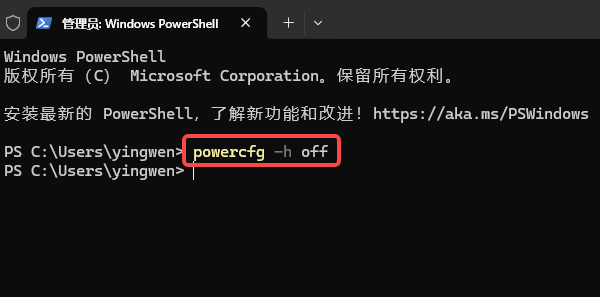
关掉很简单:在开始菜单上右键,选择“终端(管理员)”。在弹出的窗口里输入 powercfg -h off,按回车,文件立刻消失,不需要重启。
第三:虚拟内存页面文件
pagefile.sys也在C盘根目录,默认隐藏。16G内存它就吃掉16G。不能完全关,但可以挪走。
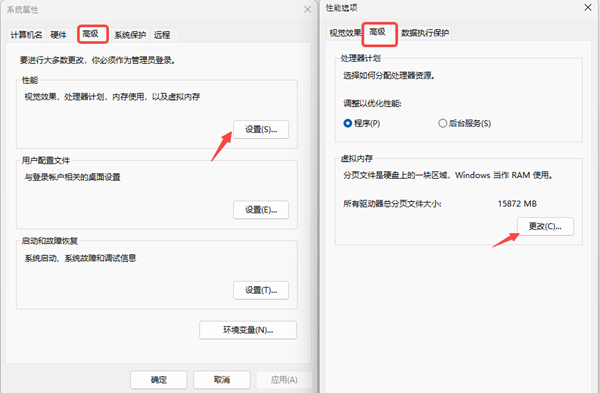
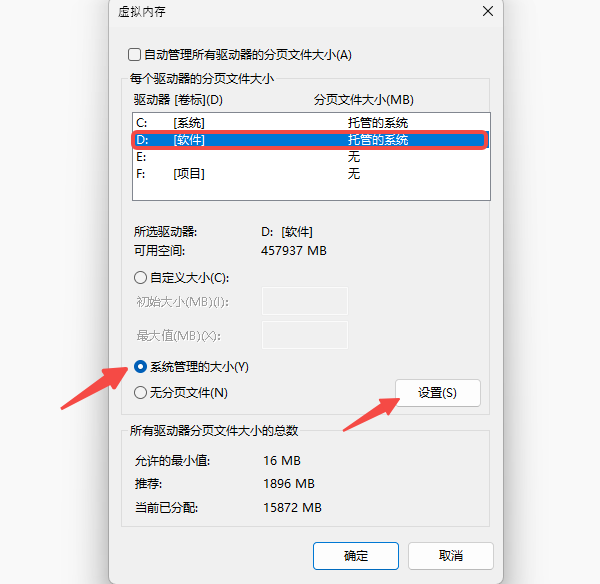
在“此电脑”上右键点“属性” → “高级系统设置” → 点“性能”那一栏的“设置” → 再选“高级”选项卡 → 点“更改”。
先取消勾选“自动管理所有驱动器的分页文件大小”,在列表里选中C盘,选“无分页文件”,点“设置”。
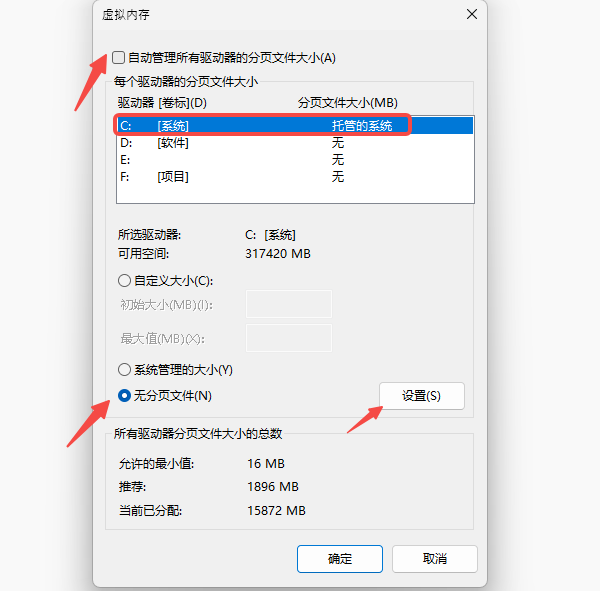
再选中D盘或其他空闲盘,选“系统管理的大小”,点“设置”。一路点确定,系统提示重启电脑,重启后生效。
第四:迁移微信和QQ的聊天缓存
这两个软件默认把接收的文件、图片、视频全存在C盘我的文档里。群里几百个表情包,朋友分享的视频,全堆在那里。
打开微信设置 → “文件管理” → 点击“更改”,选一个D盘或E盘的新文件夹。点确定后微信提示重启电脑生效。
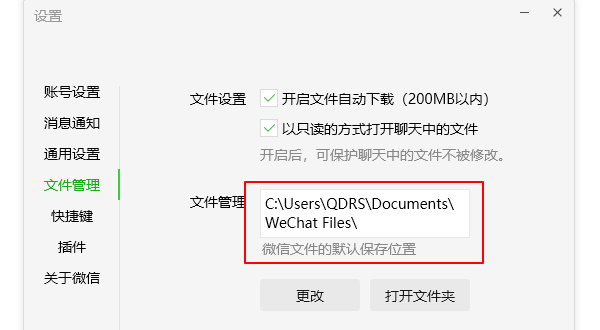
重启后它会自动迁移旧文件,然后把C盘里旧的WeChat Files文件夹删掉就行。QQ同样操作,在设置里更改默认下载路径。
第五:Temp临时文件夹
系统和你装的软件,产生无数零碎小文件,很多软件用完不删。位置在C盘的Temp文件夹里。
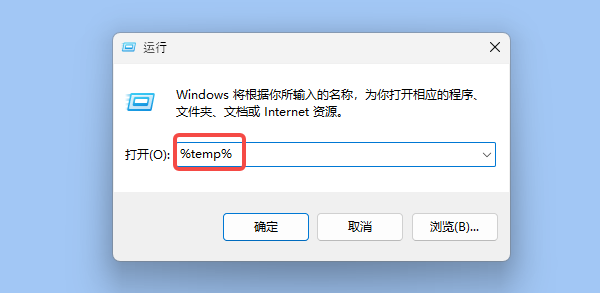
按 Win+R 快捷键,输入 %temp%,回车。
Ctrl+A全选所有文件,按Delete删除。
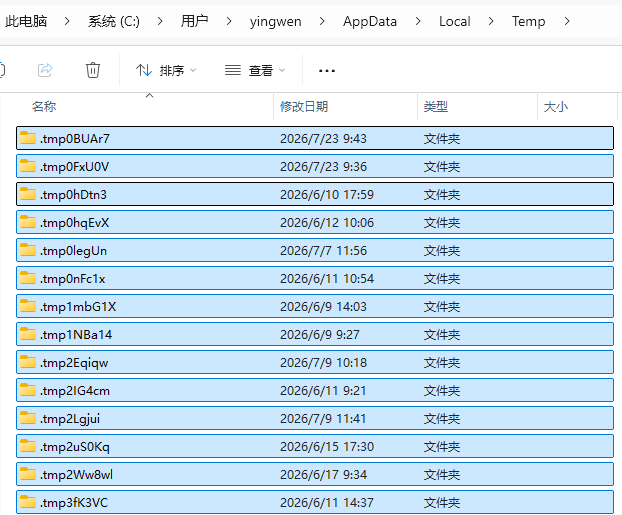
删的过程中弹出“文件正在使用”的提示,直接点“跳过”就行。删完文件夹基本就空了。
做完这5步,再回去看C盘属性。红色条肯定变蓝了。
不过话说回来,这5步虽然有效,确实有点折腾。要进命令提示符,要翻文件夹路径,还要改系统设置。怕麻烦或者担心搞错的话,还有个更省心的办法——直接上专业工具。
像百贝C盘清理大师,打开自动扫描系统垃圾、缓存、大文件,勾上要清理的项目,点一下“一键优化”,上面那些步骤全包了。

 好评率97%
  下载次数:3746711
它还带“一键搬家”功能,C盘里的大文件自动挪到其他盘,不用自己手动翻。不想折腾的朋友,确实省事不少。
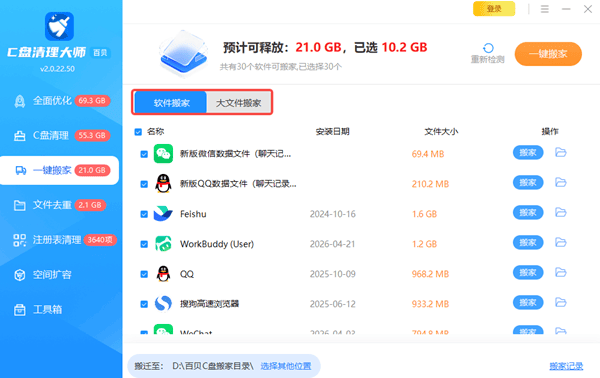
最后说一句,以后装软件,安装路径改成D盘。微信和QQ的接收目录也第一时间改掉。这两件事做到,C盘很难再满。今天先解决眼前的红色警报。去试试吧,等你回来跟我说效果。
最新资讯
 AI大模型API调用失败怎么办?常见报错原因及解决方法
AI大模型API调用失败怎么办?本文介绍API Key无效、接口地址错误、模型不存在、429请求限制及连接超时等常见问题,并提供对应解决方法。同时介绍160 AI Router统一管理API接口,以及OpenClaw部署助手配置模型的操作步骤,帮助用户解决大模型接口调用异常。
2026-10-30 17:36:03lucky25121 mfc140chs.dll丢失?软件无法启动的修复方法
电脑提示mfc140chs.dll丢失、找不到指定文件或被占用怎么办?本文介绍星空运行库修复大师修复DLL文件、VC++运行库安装修复、文件占用排查及系统文件检查方法,解决软件无法启动问题。
2026-10-30 17:19:47kevin19950 Win10存储感知怎么开启自动清理 Windows自动清理设置教程
介绍Win10系统自带存储感知功能的开启方法和自动清理设置步骤,教你调整清理频率、删除临时文件及回收站内容。如果C盘空间仍然不足,还可以使用百贝C盘清理大师深度清理垃圾文件,释放磁盘空间。
2026-10-30 17:09:10qwsa19558