Wooting键盘连接电脑后没反应,表现为键盘灯光不亮、按键无法输入、电脑无法识别设备,或者连接后设备管理器中出现未知USB设备等。这类问题通常与USB接口异常、数据线故障、键盘固件、USB驱动或系统设备识别异常有关。

如果遇到Wooting键盘无法正常连接电脑的情况,可以按照下面几种方法逐一排查,同时检查相关驱动是否正常,帮助键盘恢复使用。
一、检查USB接口和连接线
Wooting键盘连接电脑没反应,首先要排除物理连接问题。如果USB接口接触不良,或者数据线损坏,电脑就可能无法正常识别键盘。
1. 拔下Wooting键盘的数据线,重新插拔一次,确保接口连接牢固。
2. 更换电脑上的USB接口,优先尝试主机后置USB接口。
3. 如果使用USB集线器或扩展坞,建议暂时移除,直接连接电脑。
4. 更换一根支持数据传输的USB线,排除原数据线损坏的可能。
5. 观察键盘指示灯是否亮起,并测试按键能否正常输入。
二、检查设备管理器中的键盘状态
如果Wooting键盘已经连接电脑,但无法正常使用,可能是Windows没有正确识别设备,或者USB设备驱动出现异常。
1. 按下 `Win + X`,选择【设备管理器】。
2. 展开【键盘】选项,查看是否存在Wooting键盘设备。
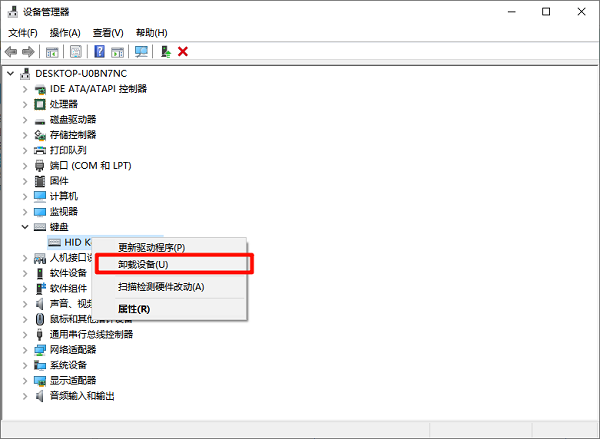
3. 展开【通用串行总线控制器】,检查是否存在带黄色感叹号的设备。
4. 如果发现异常设备,可以右键选择【卸载设备】。
5. 卸载完成后,拔下键盘并重新连接电脑,让Windows重新识别设备。
三、更新USB控制器及相关驱动
USB控制器驱动异常、版本过旧或驱动文件损坏,都可能导致Wooting键盘连接电脑后无法正常识别。如果不熟悉驱动型号和版本,可以借助驱动人生进行检测和更新,减少手动查找驱动的麻烦。
1. 在电脑上下载安装并打开【驱动人生】。

 好评率97%
 下载次数:5683045
2. 进入【全面诊断】界面,点击立即诊断,等待软件扫描电脑中的硬件驱动状态。

3. 查看USB控制器、芯片组等相关驱动是否存在异常或可更新版本。
4. 根据检测结果更新对应驱动,完成后重启电脑。
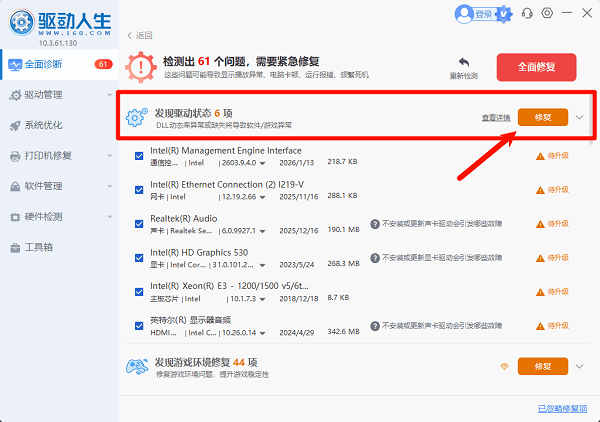
5. 重新连接Wooting键盘,检查是否恢复正常。
四、检查Windows USB电源管理设置
Windows部分电源管理设置可能会让USB设备进入节能状态,导致键盘连接后无法正常唤醒或识别。
1. 右键点击【开始】菜单,打开【设备管理器】。
2. 展开【通用串行总线控制器】。
3. 找到USB Root Hub或USB集线器设备,右键选择【属性】。
4. 切换到【电源管理】选项卡。
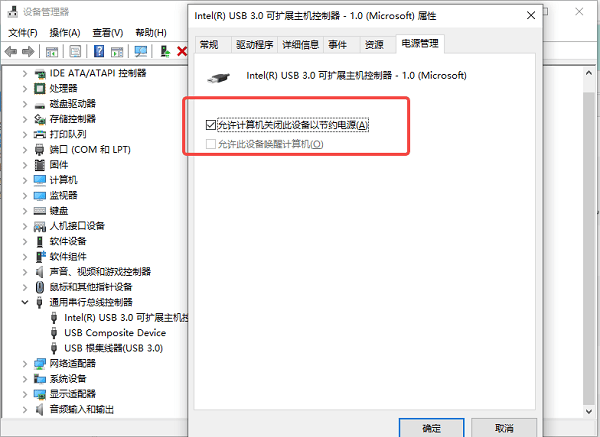
5. 如果存在【允许计算机关闭此设备以节约电源】选项,取消勾选。
6. 点击【确定】保存设置,重启电脑后重新连接键盘。
五、检查键盘硬件及其他电脑
如果以上方法都无法解决问题,还需要考虑键盘本身是否存在硬件故障。
1. 将Wooting键盘连接到另一台正常工作的电脑。
2. 更换USB数据线,重新测试键盘。

3. 检查键盘接口是否松动、变形或存在明显损坏。
4. 如果键盘灯光正常但按键无法输入,可以进一步检查键盘固件和配置。
5. 如果连接多台电脑都没有反应,建议联系Wooting官方售后检测。
常见问题解答
1、Wooting键盘插上电脑灯不亮怎么办?
首先检查USB接口和数据线是否正常,尝试更换电脑后置USB接口。如果依旧不亮,可以连接其他电脑测试,排除键盘供电或硬件故障。
2、Wooting键盘灯亮但是打不了字怎么办?
可以检查Windows设备管理器是否正常识别键盘,再通过Wootility检查设备连接和固件状态。同时确认键盘没有处于异常配置或固件状态。
3、Wooting键盘连接电脑显示未知USB设备怎么办?
通常与USB接口、数据线、USB控制器驱动或设备识别异常有关。可以重新插拔设备,更新USB控制器驱动,必要时使用驱动人生检测并更新相关驱动。
Wooting键盘连接电脑没反应,建议优先检查USB接口和数据线,再排查设备管理器、USB控制器驱动以及键盘固件。如果不确定电脑驱动是否正常,可以使用驱动人生扫描USB控制器和芯片组驱动,及时更新异常驱动。若更换电脑和数据线后仍无法识别,则需要考虑键盘硬件故障,及时联系官方售后处理。
最新资讯
 DirectStorage怎么开启?Win11检测与游戏加速教程
DirectStorage怎么开启?Win11电脑可通过Win+G查看DirectStorage支持状态,无需手动开启。本文介绍NVMe固态硬盘、显卡驱动和系统兼容性检查方法,帮助解决DirectStorage显示不支持、游戏加载速度慢等问题。
2026-11-03 14:50:47kevin22252 Wooting键盘连接电脑没反应怎么办 常见原因及解决方法
Wooting键盘连接电脑没反应、灯光不亮或无法识别怎么办?本文介绍USB接口检查、设备管理器排查、更新USB驱动、检查键盘固件等解决方法,帮助快速恢复键盘正常使用。
2026-11-03 14:05:35qwsa13617 千问和豆包哪个好用?办公、写作、聊天全面对比
千问和豆包哪个好用?本文从AI写作、办公效率、语音交互、免费功能及使用场景等方面,对比千问与豆包的主要区别,帮助用户选择适合自己的AI助手。同时介绍如何使用OpenClaw部署助手接入千问等AI模型,实现更多自动化任务。
2026-11-03 10:50:56lucky10126