在使用 Windows 扫描功能或运行相关应用程序时,如果出现“找不到 scansetting.dll”“scansetting.dll 丢失,无法继续执行代码”等提示,可能导致扫描功能无法正常使用。scansetting.dll 与 Windows 扫描设置及相关组件有关,文件缺失、损坏或系统组件异常都可能引发此类问题。

遇到 scansetting.dll 丢失,可以优先尝试修复系统文件、使用运行库修复工具、检查扫描仪相关设置等方法。以下是具体操作步骤。
一、使用星空运行库修复大师修复DLL
如果不清楚 scansetting.dll 丢失的具体原因,可以先使用星空运行库修复大师扫描电脑中的 DLL 文件及相关运行库,排查缺失或损坏的组件,减少手动查找文件的麻烦。
1. 下载并安装星空运行库修复大师,打开软件。

 好评率97%
  下载次数:3688773
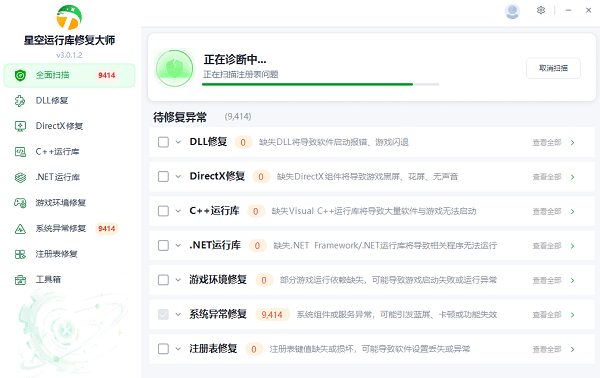
 2. 进入“全面扫描”页面,等待扫描完成,查看是否检测到相关DLL或运行库问题。
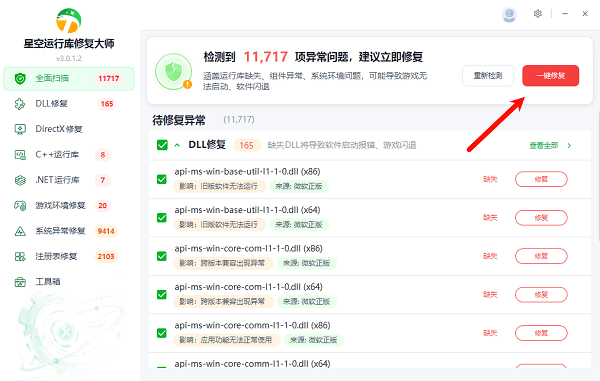
3. 如果检测结果包含对应问题,点击“一键修复”,按照软件提示完成操作。
4. 修复结束后重启电脑,再次运行原程序,检查报错是否消失。
二、使用SFC命令修复系统文件
如果 scansetting.dll 是 Windows 系统文件损坏或丢失导致的,可以使用系统文件检查器进行扫描。该工具能够检查受保护的系统文件,并尝试从系统组件存储中恢复异常文件。
1. 点击开始菜单,搜索“命令提示符”。
2. 右键点击搜索结果,选择“以管理员身份运行”。
3. 输入命令 `sfc /scannow`,按回车键。
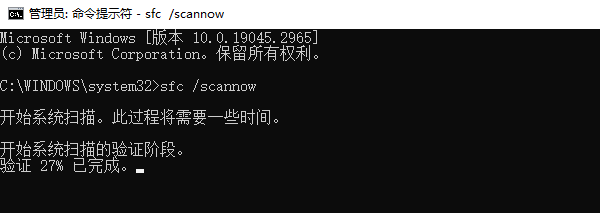
4. 等待系统完成扫描和修复,不要中途关闭窗口。
5. 扫描结束后重启电脑,重新测试相关程序。
三、使用DISM修复Windows系统映像
当 SFC 无法修复全部文件时,可能与 Windows 组件存储异常有关。DISM 可以检查并修复系统映像,为后续恢复受损的系统文件提供支持。
1. 以管理员身份打开命令提示符或 Windows 终端。
2. 输入以下命令并按回车键:
DISM /Online /Cleanup-Image /RestoreHealth
3. 等待操作完成。修复过程可能需要一定时间,并可能需要联网获取修复组件。
4. 完成后,再次执行 `sfc /scannow`。
5. 等待扫描结束,重启电脑并检查问题是否解决。
四、重新安装或修复相关扫描软件
如果 scansetting.dll 丢失只发生在某款扫描软件中,问题也可能与软件安装不完整、文件被误删或程序版本异常有关。此时可以尝试修复或重新安装对应软件。
1. 按下 `Win + I`,打开 Windows 设置。
2. 进入“应用”中的“已安装的应用”或“应用和功能”。
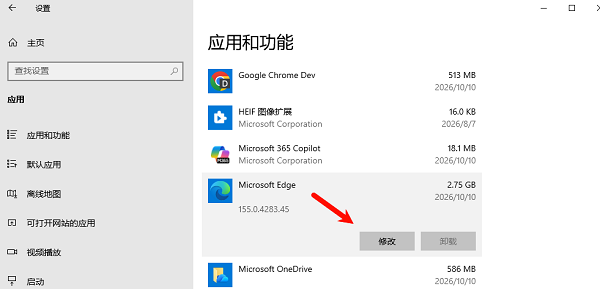
3. 找到出现报错的扫描软件,点击对应菜单。
4. 如果提供“修改”或“修复”选项,优先尝试修复。
5. 如果没有修复选项或修复无效,先卸载软件,再使用可信安装包重新安装。
6. 重启电脑,重新打开软件进行测试。
五、检查扫描仪连接及Windows扫描设置
扫描仪连接异常或相关设备未被系统正确识别,也可能导致扫描程序无法正常工作。检查设备状态有助于排除连接和配置问题,但不能替代对 DLL 文件本身的修复。
1. 检查扫描仪电源和 USB 连接;如果使用网络扫描仪,确认电脑与设备处于可通信的网络环境。
2. 按下 `Win + I`,进入“蓝牙和其他设备”或“蓝牙和设备”。
3. 打开“打印机和扫描仪”,查看设备是否出现在列表中。
4. 如果没有找到设备,点击“添加设备”或“添加打印机或扫描仪”,按照提示完成添加。
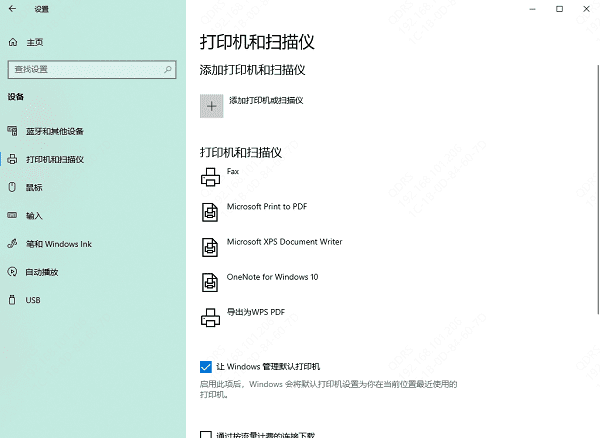
5. 如果设备已正常识别,重新打开扫描应用进行测试。
常见问题
1. scansetting.dll 可以单独下载吗?
不建议从来源不明的网站下载单个 DLL 文件并复制到系统目录。不同系统版本和文件架构可能存在差异,错误的文件反而可能引发新的问题。
2. scansetting.dll 丢失一定是运行库缺失吗?
不一定。文件丢失可能与系统文件损坏、扫描软件安装异常或其他组件问题有关,应根据实际报错进行排查。
3. 修复 scansetting.dll 后仍然报错怎么办?
建议依次运行 DISM 和 SFC,检查扫描软件是否需要修复或重装。如果只有某个程序报错,应优先排查该程序的安装目录和运行环境。
最新资讯
 scansetting.dll丢失怎么解决 详细修复教程
电脑提示scansetting.dll丢失或找不到怎么办?本文介绍5种解决方法,包括使用星空运行库修复大师、SFC命令、DISM工具、重新安装扫描软件及检查扫描仪设置,帮助排查DLL文件异常问题。
2026-10-12 10:48:37qwsa10590 api-ms-win-core-errorhandling-l1-1-0.dll下载修复方法
电脑打开软件或游戏时,如果提示缺少api-ms-win-core-errorhandling-l1-1-0.dll,导致程序无法启动,可以尝试修复运行库、检查Windows系统文件、更新系统或重新安装出错的软件。本文整理了几种常见解决方法,帮助排查DLL缺失、系统组件异常及程序兼容性问题。
2026-10-10 19:00:52Portia10852 GPT-6免费版和付费版的区别?亲测对比发现差在这4个地方
GPT-6已向所有ChatGPT用户推送,免费版使用GPT-6 Luna,付费Plus版使用GPT-6 Sol,Pro版独享GPT-6 Astra。本文从模型版本、消息额度、记忆上下文、功能权限四个维度详细对比免费版和付费版的区别,帮助用户判断是否需要升级付费套餐。
2026-10-10 19:00:18lucky28001