很多朋友在安装或启动CAD软件时,会遇到屏幕弹出提示“xx.dll文件丢失”,导致软件无法正常运行。大多是因为系统环境或软件配置引起的,解决起来并不复杂。今天,我们就来讲讲CAD软件提示dll文件丢失的原因和解决方法。

一、CAD提示dll文件丢失的常见原因
在使用CAD的过程中,dll文件(动态链接库)就像软件运行的“零件”,缺少任何一个都可能导致无法启动。常见原因主要有:
系统缺少必要的运行库:CAD依赖Visual C++、.NET Framework等组件,如果系统没有安装或版本不兼容,就会提示dll丢失。
软件安装不完整:安装包下载不完整、安装过程中被杀毒软件误删文件,都会导致dll缺失。
误删或病毒破坏:误操作删除系统文件,或者电脑感染病毒导致dll被破坏,也会出现无法启动。
系统环境异常:Windows系统路径配置错误或系统文件损坏,也会导致dll找不到。

二、解决dll丢失的高效方法
方法1:使用“星空运行库修复大师”一键解决
如果对系统运行库不太熟悉,使用专业工具是最简单的方式。星空运行库修复大师可以自动识别系统中缺失或损坏的dll文件,并进行修复。
操作步骤如下:
1、在电脑上,点击下方星空运行库修复大师安装包,一键完成安装↓↓↓;

 好评率97%
  下载次数:3470216
 2、打开软件,选择“点击扫描”,让软件自动检测缺失或损坏的运行库;

3、点击“立即修复”,软件会自动下载并安装所需的运行库;
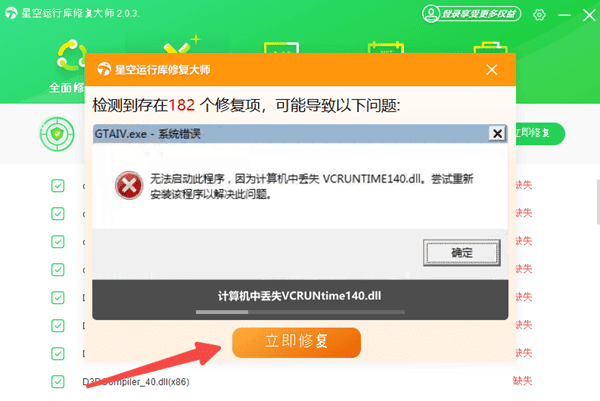
4、修复完成后,重启电脑,再次打开CAD软件。

使用这个方法,大部分dll丢失的问题都能在几分钟内解决,也避免了手动下载dll的风险,同时能修复Visual C++、.NET Framework、DirectX等全部常见运行库,一步到位,省时省力。
方法2:使用CAD修复功能
如果使用的是正版CAD软件,也可以尝试官方提供的“修复”功能,它能修复软件安装中缺失或损坏的文件,并更新相关注册表信息。
操作步骤如下:
1、打开“控制面板 → 程序和功能”;
2、找到CAD软件,点击“更改”,再选择“修复”;
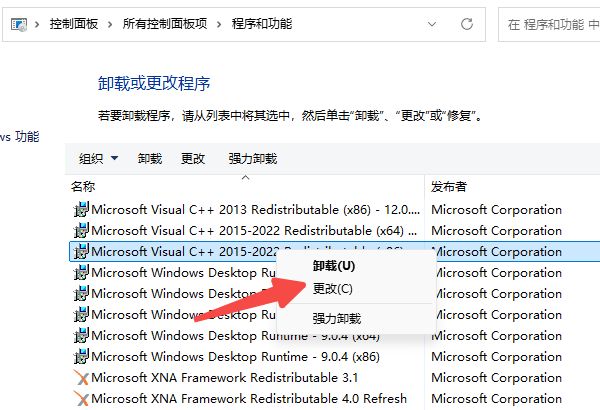
3、按提示完成修复操作。重启软件,确认是否可以正常启动。
方法3:手动下载缺失dll(可选)
对于一些技术用户,也可以直接从官网或可信网站下载缺失的dll文件,并复制到CAD安装目录或系统目录下。不过,这种方法风险较高,如果下载了错误版本或来源不可靠的dll,可能会引发更多问题,因此不推荐普通用户使用。
电脑软件提示dll文件丢失,使用星空运行库修复大师更加高效、安全,让你无需再担心dll缺失问题。希望大家以后在设计工作中,再也不用为dll困扰,顺利完成自己的设计工作!
最新资讯
 相机连接电脑显示请检查连接设备怎么办 教你快速修复
相机连接电脑显示“请检查连接设备”怎么办?本文介绍USB连接检查、更新驱动、设备管理器修复、关闭USB节能等方法,并教你解决相机无法被电脑识别的问题。
2026-07-28 11:46:23qwsa29802 M.2 NVMe和SATA接口有什么区别?一文教你选对SSD
M.2 NVMe和SATA接口有什么区别?本文详细介绍两种SSD接口在传输速度、协议、外观、兼容性、价格及使用场景等方面的差异,并分享硬盘升级建议,以及如何通过驱动人生快速查看电脑硬盘型号、接口类型并更新相关硬件驱动,帮助用户选择更适合自己的固态硬盘。
2026-07-28 11:44:00kevin11423 解决Windows疑难解答报错“可能未检测到硬件更改”的终极指南
Windows疑难解答提示“可能未检测到硬件更改”?这通常是系统无法自动识别底层硬件状态,导致外接设备(如键鼠、打印机等)失灵。本文为您提供从基础物理排查、系统服务重启,到使用驱动人生一键修复驱动的最新全套解决方案,帮您快速扫除识别障碍,恢复电脑正常运行。
2026-07-28 11:35:15Portia27651