蓝牙鼠标使用方便、无需数据线,因此很多用户都会选择无线蓝牙鼠标。但在使用过程中,有时会遇到系统提示“请尝试重新连接设备”的问题,导致鼠标无法正常使用。这种情况通常与蓝牙连接、驱动程序或系统设置有关。通过以下几个层层递进的方案,你可以快速排查并修复这一棘手问题。

一、彻底重置蓝牙配对状态信息
蓝牙鼠标出现“请尝试重新连接设备”的提示时,很可能是蓝牙配对信息异常或连接中断导致。此时可以先删除原有的蓝牙设备,再重新进行配对连接,通常可以恢复正常使用。
1. 点击“开始”菜单,进入“设置” > “蓝牙和其他设备”。
2. 在设备列表中找到显示异常或已配对的蓝牙鼠标。
3. 点击旁边的三个点或直接选择“删除设备”。
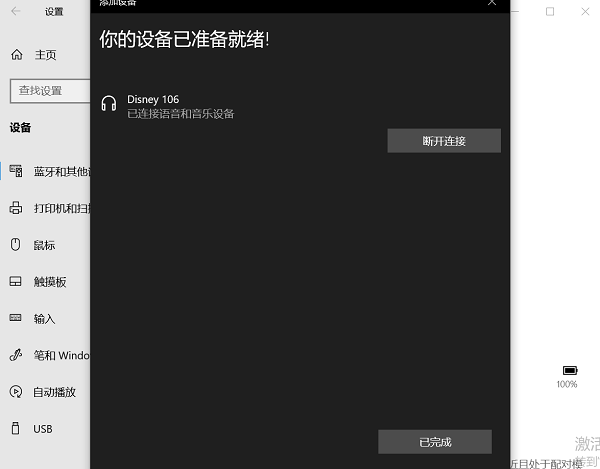
4. 关闭鼠标电源开关,等待 10 秒后重新开启。
5. 长按鼠标底部的配对键(直到指示灯闪烁),在电脑端点击“添加设备”重新搜索连接。
二、检查电源管理策略与供电状态
很多时候,蓝牙连接中断并非软件故障,而是电脑的“节能模式”在作祟。系统为了省电会主动切断蓝牙适配器的电源。
1. 首先更换一对全新的电池,排除鼠标自身电量不足的问题。
2. 右键点击“此电脑”,选择“管理” > “设备管理器”。
3. 展开“蓝牙”节点,右键点击你的蓝牙适配器(通常带有 Intel 或 Realtek 字样),选择“属性”。

4. 切换到“电源管理”选项卡,取消勾选“允许计算机关闭此设备以节约电源”。
5. 点击“确定”并重启电脑。
三、使用驱动人生修复蓝牙驱动
驱动程序是硬件与系统沟通的桥梁。如果蓝牙驱动由于系统更新或文件损坏导致失效,手动更新往往既繁琐又容易找错型号。此时,利用“驱动人生”进行一键扫描,能够精准识别适配器型号并匹配最稳定的驱动版本,彻底解决因底层协议冲突引发的连接报错。
1. 下载并运行“驱动人生”软件。

 好评率97%
  下载次数:5656377
 2. 在软件主界面执行“立即诊断”,系统会自动检测电脑中缺失或损坏的硬件驱动。

3. 在扫描结果中找到“蓝牙”选项,点击“修复”或“升级”按钮,软件将自动下载并安装最兼容的官方驱动程序。

4. 安装完成后重启电脑,再次尝试配对蓝牙鼠标。
四、重启蓝牙支持服务与清理缓存
通过系统服务管理窗口手动重启该进程,并将其设置为自动运行,可以解决大部分因系统服务响应超时导致的“请重新连接”提示。
1. 按下 `Win + R` 键,输入 `services.msc` 并回车。
2. 在服务列表中找到“蓝牙支持服务”(Bluetooth Support Service)。

3. 右键点击该服务,如果已启动则选择“重新启动”;如果未启动则点击“启动”。
4. 双击进入该服务,将“启动类型”更改为“自动”,点击确定。
5. 重启电脑,观察鼠标是否能自动回连。
五、排除硬件冲突与系统文件受损
如果以上方法均无效,可能存在更深层的文件系统损坏。Windows 自带的系统文件检查器可以扫描并修复受损的底层组件。同时,建议拔掉电脑上不必要的 USB 3.0 设备,因为某些高带宽 USB 设备产生的电磁干扰(2.4GHz 频段)会严重阻碍蓝牙信号的传输。
1. 搜索“CMD”,以管理员身份运行命令提示符。
2. 输入命令 `sfc /scannow` 并按下回车,等待系统自动修复受损文件。

3. 尝试暂时拔掉电脑上的所有 USB 扩展坞或 U 盘,排除信号干扰。
4. 确保鼠标距离电脑接收端在 1 米以内进行首次配对。
面对“请尝试重新连接设备”的提示,我们应本着“先软件后硬件”的原则。通常情况下,通过“驱动人生”进行驱动的一键修复能解决 80% 以上的连接问题。若问题依旧,请检查环境干扰或考虑硬件本身的质量问题。
最新资讯
 wininet.dll怎么修复?这几种方法可以试试
wininet.dll丢失导致浏览器打不开、软件闪退?本文提供4种修复方法:星空运行库修复大师检测、SFC系统文件修复、DISM命令修复及重新安装软件。按顺序尝试,无需重装系统。
2026-10-23 19:37:40lucky13976 MiniMax H3本地部署和API接入,一篇讲透2种方法
对比MiniMax H3两种接入方式:API直接调用快速出2K视频,SGLang本地部署H3-Base 保障数据隐私。含完整命令、参数说明与常见报错规避,并推荐OpenClaw部署助手简化环境配置。
2026-10-23 19:04:19lucky14274 移动硬盘变成RAW格式怎么办 原因及解决方法
移动硬盘变成RAW格式无法打开怎么办?本文介绍检查硬盘连接、查看磁盘管理、使用数据救星恢复文件、检查磁盘及重新格式化等方法,帮助排查RAW格式问题并尝试找回重要数据。
2026-10-23 18:23:45qwsa18407