2.4G无线鼠标连接电脑主要有三种方式:USB接收器即插即用适合绝大多数场景,稳定且延迟低;蓝牙连接解放USB接口,适合轻薄本用户;有线连接则是应急和充电的最佳选择。本文将详细介绍三种最主要的连接方法,帮助你快速上手。
一、2.4G无线鼠标连接电脑的三种方法
2.4G无线鼠标连接电脑的方法有以下三种:
方法一:通过USB接收器连接
这是2.4G无线鼠标最主流、最稳定的连接方式,适用于绝大多数台式机和笔记本电脑。操作步骤:
1、找到USB接收器:通常藏在鼠标底部的电池仓内或附带的包装盒中,外观类似一个小型U盘。
2、插入电脑USB接口:将接收器插入电脑任意可用的USB-A接口。建议优先选择主板后置接口或笔记本的USB 3.0接口,避免使用USB扩展坞,以减少信号干扰。
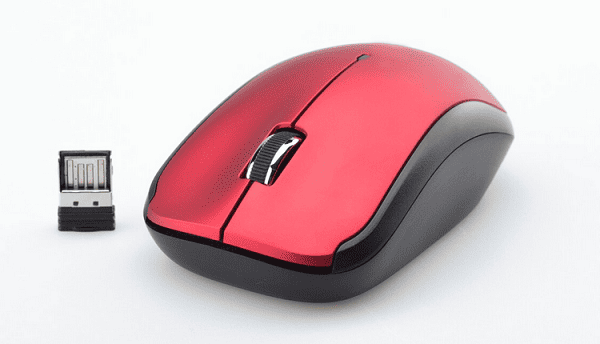
3、开启鼠标电源:拨动鼠标底部的电源开关至"ON"位置,部分型号需要取出底部绝缘条才能通电。
4、等待自动配对:现代2.4G鼠标大多支持免驱即插即用,插入接收器后系统会自动识别并安装驱动,通常在10-30秒内即可正常使用。
注意事项:
如果鼠标无反应,尝试更换USB接口,排除接口供电不足或接触不良的问题。
部分高端游戏鼠标(如罗技G系列、雷蛇)需要安装专用驱动软件才能解锁全部功能。
接收器与鼠标出厂时已预配对,一般无需手动重新配对。若配对丢失,可查阅说明书中的重新配对操作。
方法二:通过蓝牙连接
越来越多的2.4G无线鼠标支持双模连接,即同时兼容2.4G接收器和蓝牙。如果你的电脑没有多余USB接口,或接收器不慎丢失,蓝牙连接是理想的替代方案。操作步骤:
1、确认鼠标支持蓝牙:查看鼠标底部或说明书,是否有蓝牙标志(Bluetooth Logo),或拨动切换开关至"BT/蓝牙"档位。
2、开启电脑蓝牙:Windows 10/11用户点击任务栏右下角的通知图标,打开蓝牙开关;或进入【设置 → 蓝牙和设备 → 蓝牙】启用。

3、将鼠标置于配对模式:长按鼠标底部的配对按钮(通常标有"PAIR"或一个小圆点)3-5秒,直到指示灯快速闪烁,表示进入配对状态。
4、在电脑上搜索并连接:点击【添加蓝牙或其他设备】,在列表中找到你的鼠标名称(如"MX Master 3"或"Razer Orochi"),点击连接即可。

方法三:通过有线连接
部分高端无线鼠标(尤其是游戏鼠标)支持有线模式,通过USB-C或Micro-USB数据线连接电脑,既能当作有线鼠标使用,又能同时充电。操作步骤:
1、准备原装数据线:使用鼠标附带的充电线,确保接口匹配(USB-C或Micro-USB)。
2、连接鼠标与电脑:将数据线一端插入鼠标充电口,另一端插入电脑USB接口。
3、切换模式(如有):部分型号在插入数据线后会自动切换为有线模式并关闭无线功能;也有型号需要手动拨动底部开关至"有线"档位。
二、驱动安装与更新建议
大多数2.4G无线鼠标支持Windows系统的免驱即插即用,但如果你想充分发挥鼠标的全部功能——比如自定义按键映射、调节DPI灵敏度、设置宏命令或更新固件——安装官方驱动是必不可少的。
对于普通用户而言,手动去品牌官网搜索驱动既费时又容易下载错误版本。这时可以借助「驱动人生」这类专业驱动管理工具,它能自动扫描识别当前连接的鼠标型号,一键匹配并安装官方驱动程序,省去繁琐的手动搜索步骤。

 好评率97%
  下载次数:5653485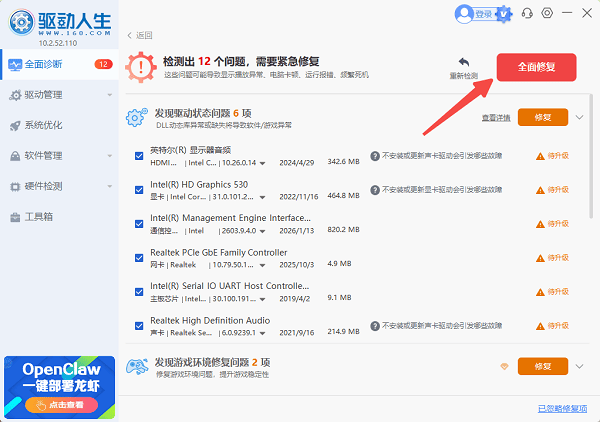
以罗技鼠标为例,安装Logitech Options+后,你可以自定义侧键功能、设置跨设备Flow控制;雷蛇用户通过Razer Synapse可以调节Chroma灯效和DPI档位。这些高级功能都依赖于正确的驱动支持。
三、常见问题与解决方法
以下是2.4G无线鼠标连接电脑过程中常见的问题解答:
问题1:插入接收器后鼠标无反应
检查鼠标电池是否安装正确或电量充足。
尝试更换USB接口,优先使用主板直连接口。
重启电脑,或在设备管理器中卸载后重新扫描硬件改动。
问题2:鼠标光标卡顿或延迟
将接收器靠近鼠标,避免金属物体遮挡。
远离无线路由器、微波炉等2.4G频段干扰源。
在鼠标驱动中将轮询率(Polling Rate)从1000Hz适当降低至500Hz。
问题3:蓝牙配对失败
确认电脑蓝牙版本支持鼠标要求(一般需蓝牙4.0以上)。
删除已配对记录后重新配对。
更新电脑蓝牙驱动至最新版本。
问题4:接收器丢失怎么办?
联系品牌客服购买同型号接收器,部分品牌支持单独购买。
如果鼠标支持蓝牙,可临时改用蓝牙连接。
部分品牌(如罗技)提供Unifying优联接收器,一个接收器可配对多个设备。
最新资讯
 MiniMax H3本地部署和API接入,一篇讲透2种方法
对比MiniMax H3两种接入方式:API直接调用快速出2K视频,SGLang本地部署H3-Base 保障数据隐私。含完整命令、参数说明与常见报错规避,并推荐OpenClaw部署助手简化环境配置。
2026-10-23 19:04:19lucky14258 移动硬盘变成RAW格式怎么办 原因及解决方法
移动硬盘变成RAW格式无法打开怎么办?本文介绍检查硬盘连接、查看磁盘管理、使用数据救星恢复文件、检查磁盘及重新格式化等方法,帮助排查RAW格式问题并尝试找回重要数据。
2026-10-23 18:23:45qwsa18390 cmd如何从c盘切换到d盘?简单3步快速切换
cmd如何从c盘切换到d盘?其实只需要一个简单命令。本文将介绍CMD切换D盘的操作步骤,并解答输入D盘命令无效、切换盘符是否影响文件等常见问题,帮助新手快速完成操作。
2026-10-23 17:23:09lucky29212