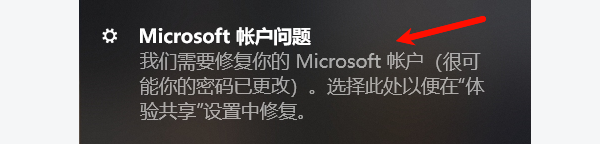
很多用户在使用Windows 10或Windows 11时,都会遇到这样一条系统提示:“我们需要修复你的Microsoft账户(很可能你的密码已更改)。选择此处以便在“体验共享”设置中修复。”
这个问题通常不一定是微软账户本身坏了,而是账户同步、凭据缓存、系统服务、网络环境、更新异常或驱动环境异常导致Windows无法正确验证账户状态。“修复Microsoft账户”,并不只是账号,而是整个Windows账户验证链路。下面我们从常见原因、具体修复步骤、完整讲清楚这个问题。
“我们需要修复你的Microsoft账户”什么意思?
这条提示的核心含义是:Windows 检测到你的 Microsoft 账户在当前设备上的身份验证、同步授权或共享体验功能存在异常,需要你重新确认或修复。
它通常与下面这些功能有关:
Windows 登录账户同步;
Microsoft Store 登录状态;
OneDrive 同步;
Office 授权验证;
跨设备体验共享;
Windows 设置同步;
凭据管理器中的账户令牌;
某些系统服务或更新后的账户认证状态。
简单理解就是:系统觉得你的微软账户“看起来在线,但不够完整或不够可信任”,所以反复提醒你重新验证。
方法一:点击提示后重新登录Microsoft账户
操作步骤:
1、打开设置,进入账户;
2、找到你的或电子邮件和账户;
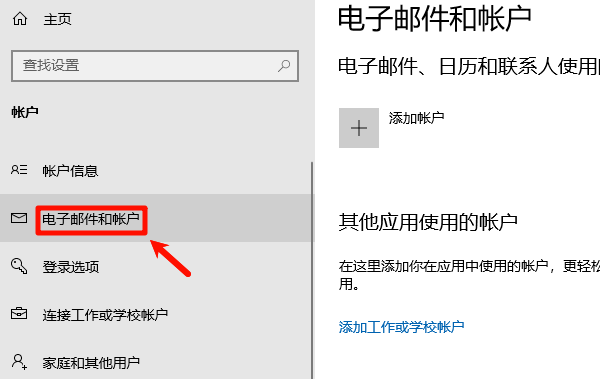
3、查看当前 Microsoft 账户状态;
4、如果有“修复”“验证”“重新登录”按钮,点击后按提示完成验证。
如果系统要求输入密码、验证码或进行二次身份验证,尽量完整做完,不要中途取消。
如果做完还是反复弹出,说明问题很可能不在“账号密码”,而在缓存、同步或系统环境层面,继续下排查。
方法二:排查驱动和系统环境问题
很多用户容易忽略、但在实际中非常有效的一步。为什么Microsoft问题要看驱动?因为微软账户的验证与同步不是孤立进行的,它依赖稳定的网络适配器驱动、正常的主板/片组驱动、完整的系统组件环境等等。这里使用“驱动人生”可以快速扫描电脑各个硬件驱动状态以及系统环境问题,然后进行安装修复,简单快捷。

 好评率97%
  下载次数:5652598
 1、打开驱动人生,点击【全面诊断】界面的“立即诊断”选项;

2、软件会自动检测当前电脑存在的故障问题,例如:驱动问题、环境修复问题、DLL文件问题、运行库问题等等。用户点击“全面修复”选项便可批量安装驱动以及修复电脑存在的问题,修复系统环境。

对于普通用户来说,手动逐个识别驱动、查设备型号、找官网版本,成本很高。通过 驱动人生 做一轮驱动检测与修复,可以更快判断问题是不是出在系统环境层。
方法三:检查时间、网络与同步设置
这一步看起来简单,但在实际中非常关键。
1、检查系统时间准确
微软账户认证很依赖系统时间。如果电脑时间、时区不对,令牌验证就可能失败。
操作方法:
打开 设置 > 时间和语言 > 日期和时间;
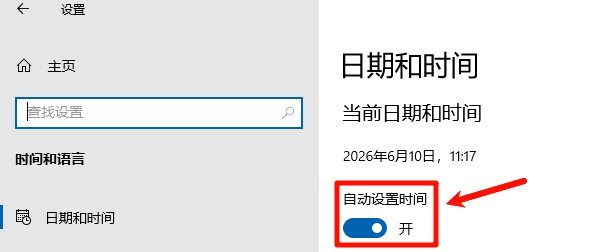
开启 自动设置时间;
开启 自动设置时区;
点击 立即同步;
2、检查网络连接是否正常
建议确认以下几点:
浏览器能正常打开 Microsoft 官网;
没有异常代理/VPN干扰;
公司网络或校园网是否限制微软服务;
Wi-Fi 是否频繁断连;
如果你发现 Microsoft Store、OneDrive、Outlook 也偶尔卡顿,那问题更可能是网络或网卡驱动异常。
3、检查同步设置
进入:设置 > 账户 > Windows 备份 / 同步你的设置;
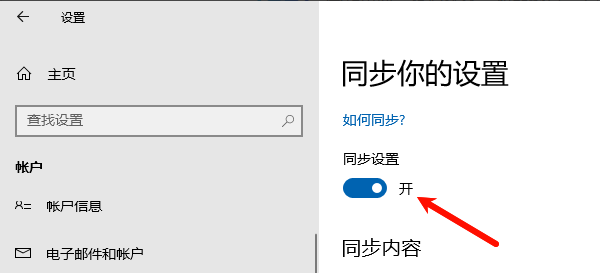
查看同步功能是否开启,如果同步状态有异常,可以先关闭,再重新开启一次。
方法四:清理Windows凭据管理器中的旧账户缓存
如果系统始终认为你的账户“还没修”,很可能是因为旧凭据没有清干净。
操作步骤:
1、在任务栏搜索框输入:凭据管理器;
2、打开 凭据管理器,进入Windows凭据;
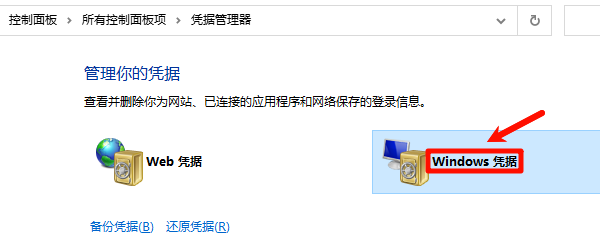
3、找到与以下内容相关的项目:
MicrosoftAccount
OneDrive
Office
Outlook
MicrosoftOffice
ADAL / Token / Live
4、删除可疑或旧的缓存项,重启电脑;
5、重新登录 Microsoft 账户;
注意:删除凭据后,部分微软应用可能需要重新登录,这是正常现象。
方法五:断开并重新关联 Microsoft 账户
如果账户状态已经“卡住”,重新关联通常比反复登录更有效。
操作思路:
将当前设备上的 Microsoft 账户解绑后,再重新添加。
1、改用本地账户再切回微软账户
打开 设置 > 账户 > 你的信息;
选择 改用本地账户登录;
按提示完成切换;
重启电脑;
再重新登录 Microsoft 账户。
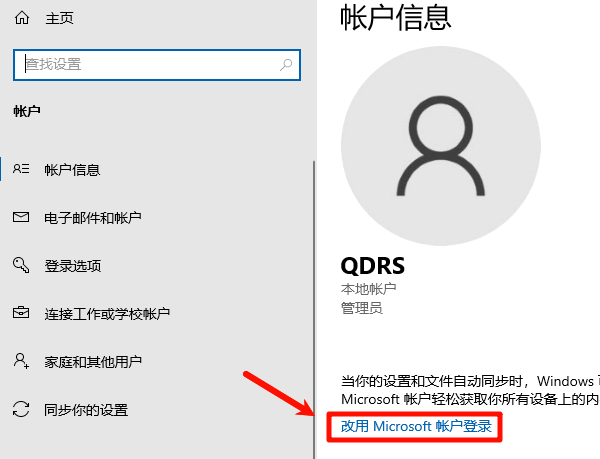
2、在“电子邮件和账户”中删除并重新添加
打开 设置 > 账户 > 电子邮件和账户;
找到关联的 Microsoft 账户;
删除异常账户;
重启后重新添加。
当你多次重新登录仍无效时,不妨借助驱动人生工具对网卡、芯片组及关键驱动做一次全面检测,很多“看似账号问题”的弹窗,最终恰恰是在系统环境修复后才真正消失。
最新资讯
 MiniMax H3本地部署和API接入,一篇讲透2种方法
对比MiniMax H3两种接入方式:API直接调用快速出2K视频,SGLang本地部署H3-Base 保障数据隐私。含完整命令、参数说明与常见报错规避,并推荐OpenClaw部署助手简化环境配置。
2026-10-23 19:04:19lucky14253 移动硬盘变成RAW格式怎么办 原因及解决方法
移动硬盘变成RAW格式无法打开怎么办?本文介绍检查硬盘连接、查看磁盘管理、使用数据救星恢复文件、检查磁盘及重新格式化等方法,帮助排查RAW格式问题并尝试找回重要数据。
2026-10-23 18:23:45qwsa18384 cmd如何从c盘切换到d盘?简单3步快速切换
cmd如何从c盘切换到d盘?其实只需要一个简单命令。本文将介绍CMD切换D盘的操作步骤,并解答输入D盘命令无效、切换盘符是否影响文件等常见问题,帮助新手快速完成操作。
2026-10-23 17:23:09lucky29206