第一次用无线鼠标,很多小伙伴都会有点迷糊:到底是插接收器?还是开蓝牙?为什么我开了电源还不动?别急,跟着下面的步骤走,保证你一次搞定。为了让你少踩坑,我也把常见问题、无法连接的解决思路都整理进来了,帮助你的笔记本电脑快速连接上无线鼠标。

一、先搞清是哪种无线鼠标
在连接之前,你得先判断一下你手里的鼠标是哪一类,这一点很关键,因为连接方式完全不同。
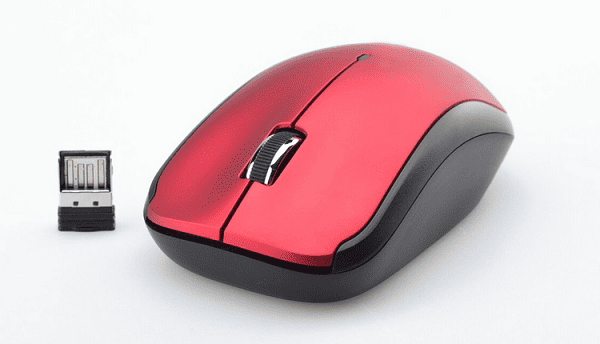
① 2.4G 无线鼠标(带 USB 接收器)
也就是常见的像“小U盘”一样的接收器那种鼠标。
特点:插上接收器就能用,不需要蓝牙。
② 蓝牙无线鼠标(没有接收器)
打开开关后让鼠标进入配对模式,电脑蓝牙里就能搜到。
特点:省一个 USB 接口,但第一次需要蓝牙配对。
二、2.4G无线鼠标连接笔记本
这个方法适合绝大多数平价的鼠标。
1、先看看鼠标底部有没有开关,通常是“ON / OFF”,先切到 ON。
2、把USB接收器插到笔记本USB口,一般几秒内系统会自动识别。
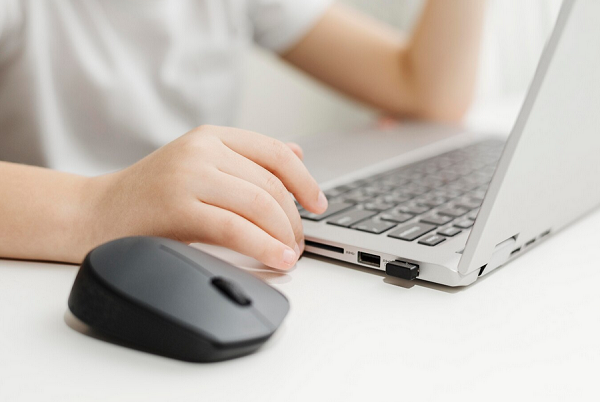
3、鼠标动一动,看能不能控制光标,能动就说明成功了。
4、有些老笔记本或者重装系统后的 Windows,可能USB驱动不完整,这种情况特别容易导致“插接收器没反应”,这时候让驱动人生检测并修复,通常就能顺利解决。

 好评率97%
  下载次数:5653596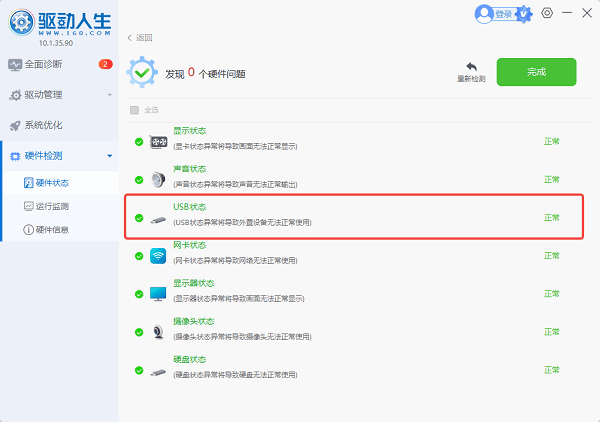
三、蓝牙无线鼠标连接笔记本
这个方法适合苹果风格、小米、罗技等无接收器蓝牙鼠标。
1、打开鼠标底部开关,大部分鼠标开机后会自动进入“蓝牙配对模式”,灯一般会闪。
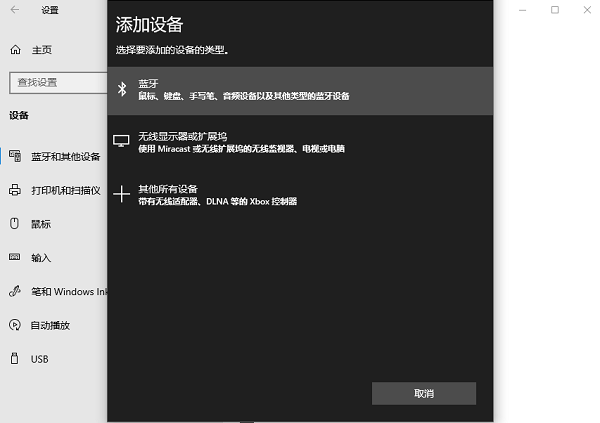
2、打开“设置 → 蓝牙和设备 → 打开蓝牙”。

3、点击“添加蓝牙或其他设备”,在列表里找到你的鼠标名称并点击连接。
4、几秒后提示“已连接”就成功了。
5、如果你搜不到鼠标,那可能是鼠标没进入配对模式,可以根据实际情况来设置:
有的要长按“配对键”3 秒;
有的要双击开关;
有的第一次自动闪烁、第二次需要手动进入配对。
四、无线鼠标连接不上?常见的3个解决思路
① 鼠标没电或开关没打开
这是最常见的原因。尤其 2.4G 鼠标电池快没电时会出现“能亮但连不上”。
② USB或蓝牙驱动缺失
重装系统后、新买的无驱动版系统特别容易遇到这类问题。
解决方式:使用驱动人生安装USB/蓝牙驱动,无需排查复杂的设备管理器,尤其适合新手小白。
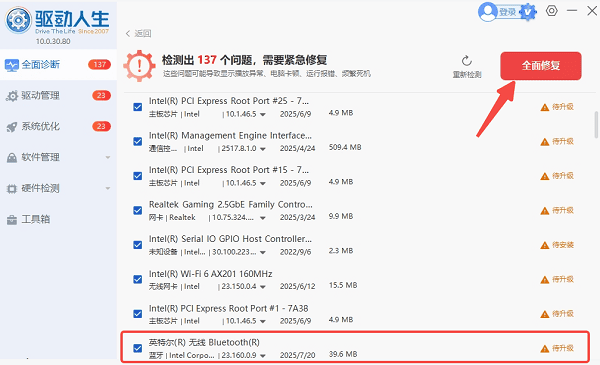
③ 接收器损坏/蓝牙冲突
2.4G的接收器一旦损坏,鼠标就完全连不上。蓝牙鼠标偶尔会出现“之前连过,但现在搜不到”的情况,这时删除设备重新连即可。
无线鼠标连接笔记本其实没你想的那么复杂,2.4G 插上就能用,蓝牙鼠标多一步配对就搞定,大多数问题都是电池、电源开关或者驱动导致的。如果你遇到“无线鼠标连不上”、“蓝牙搜不到”或“插接收器没反应”这些情况,不妨用“驱动人生”检测并修复,省时又省心。
最新资讯
 MiniMax H3本地部署和API接入,一篇讲透2种方法
对比MiniMax H3两种接入方式:API直接调用快速出2K视频,SGLang本地部署H3-Base 保障数据隐私。含完整命令、参数说明与常见报错规避,并推荐OpenClaw部署助手简化环境配置。
2026-10-23 19:04:19lucky14259 移动硬盘变成RAW格式怎么办 原因及解决方法
移动硬盘变成RAW格式无法打开怎么办?本文介绍检查硬盘连接、查看磁盘管理、使用数据救星恢复文件、检查磁盘及重新格式化等方法,帮助排查RAW格式问题并尝试找回重要数据。
2026-10-23 18:23:45qwsa18390 cmd如何从c盘切换到d盘?简单3步快速切换
cmd如何从c盘切换到d盘?其实只需要一个简单命令。本文将介绍CMD切换D盘的操作步骤,并解答输入D盘命令无效、切换盘符是否影响文件等常见问题,帮助新手快速完成操作。
2026-10-23 17:23:09lucky29212