“游戏画面跟不上鼠标”通常表现为:鼠标移动时画面有明显拖影、光标迟滞半拍、快速转身时画面模糊、操作与显示不同步等。这类问题可能由显卡驱动异常、垂直同步冲突、系统资源占用、显示器刷新率不匹配或鼠标硬件设置不当引起。

方法一:更新显卡驱动
显卡驱动是影响游戏画面响应速度的核心因素。过时的驱动程序不仅会导致帧率下降,还可能引发鼠标输入延迟和画面拖影等问题。
1、右键“此电脑”→“管理”→“设备管理器”→展开“显示适配器”→右键显卡选择“更新驱动程序”。
2、如果更新失败,建议打开驱动人生自动扫描显卡驱动状态,匹配官方最新版本并一键安装更新。

 好评率97%
  下载次数:5612301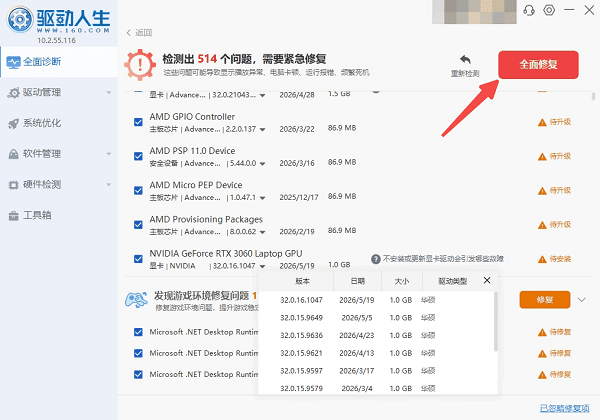
3、更新完成后务必重启电脑,让新驱动完全生效。
方法二:关闭垂直同步
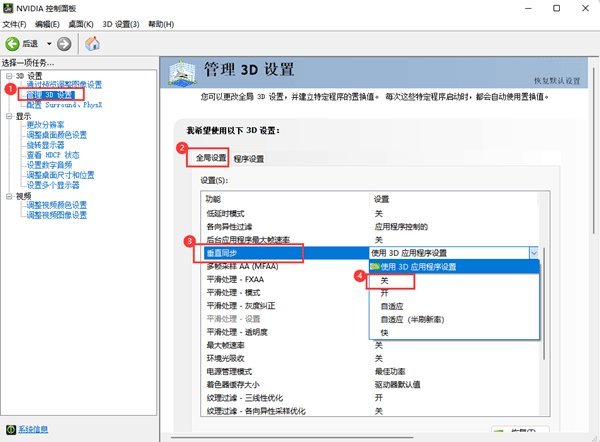
垂直同步(V-Sync)是让游戏帧率与显示器刷新率同步的功能,但会引入显著的输入延迟,导致鼠标操作“慢半拍”。操作步骤:
1、游戏内设置:找到“视频/图形”选项,将“垂直同步”关闭。
2、NVIDIA显卡用户:打开NVIDIA控制面板→3D设置→管理3D设置→找到“低延迟模式”,设置为“超高”。
3、AMD显卡用户:在Radeon设置中关闭“等待垂直刷新”。
4、关闭V-Sync后若出现画面撕裂,可开启游戏内的“自适应同步”或“G-Sync/FreeSync”作为替代方案。
方法三:优化Windows系统设置
1. 开启游戏模式
Windows 10/11内置的游戏模式可关闭后台非必要功能,为游戏分配更多系统资源。按 Win+I 打开设置→“游戏”→“游戏模式”→开启。
2. 禁用全屏优化
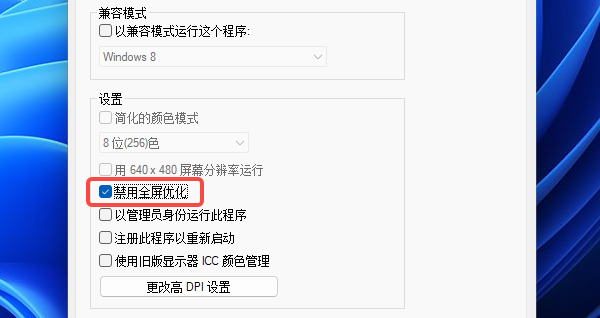
Windows的全屏优化功能有时会干扰游戏输入响应。找到游戏启动程序→右键“属性”→“兼容性”→勾选“禁用全屏优化”。
3. 关闭HDR
部分用户反馈开启HDR后会出现鼠标延迟。进入“设置”→“系统”→“显示”→关闭“HDR”选项测试效果。
4. 关闭Xbox游戏DVR
Win10自带的游戏录制功能会持续占用系统资源,导致输入延迟。在Xbox应用中关闭“使用游戏DVR截取屏幕截图”选项。
方法四:调整鼠标硬件与回报率设置
鼠标的USB轮询率(回报率)直接影响信号传输频率。125Hz轮询率相比1000Hz平均会增加约3毫秒的系统延迟。优化建议:
1、在鼠标驱动软件(如罗技G HUB、雷蛇Synapse)中将回报率调至1000Hz。
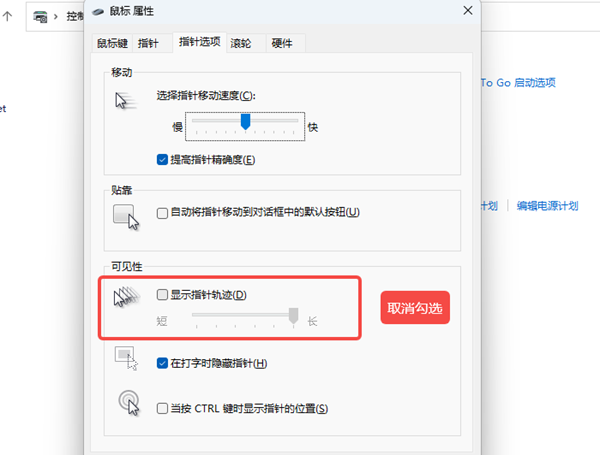
2、关闭鼠标轨迹效果:控制面板→鼠标→指针选项→取消勾选“显示指针轨迹”。
3、检查鼠标垫是否脏污或老化,必要时更换。
4、无线鼠标用户尝试更换电池或使用有线模式测试,排除信号干扰。
方法五:检查显示器刷新率与分辨率
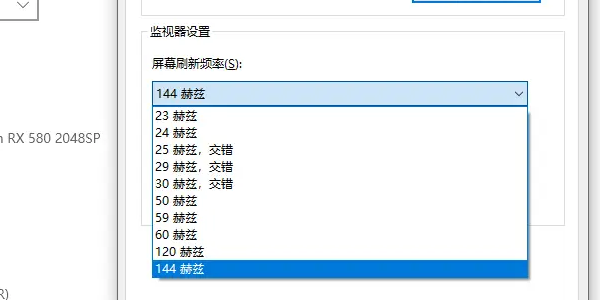
1、显示器刷新率未设置到最高值是常见误区。右键桌面→“显示设置”→“高级显示设置”→将刷新率调整为显示器支持的最大值(如144Hz、165Hz)。
2、同时确保游戏分辨率与系统桌面分辨率一致。分辨率不匹配会导致鼠标位置偏移、点击失效或移动异常。
3、若使用NVIDIA G-SYNC或AMD FreeSync,可尝试暂时关闭测试是否为兼容性问题。
游戏画面跟不上鼠标常见问题解答
Q:垂直同步(V-Sync)到底开不开?
A:竞技类FPS游戏强烈建议关闭。垂直同步虽然能消除画面撕裂,但会强制游戏帧率与显示器刷新率对齐,引入显著的输入延迟。如果你使用的是G-Sync或FreeSync显示器,可以在关闭V-Sync的同时开启这两项自适应同步技术,兼顾画面流畅度和低延迟。
Q:无线鼠标比有线鼠标更容易出现画面延迟吗?
A:理论上,低端无线鼠标或电量不足的无线设备确实可能出现信号延迟。但目前的2.4GHz无线游戏鼠标(如罗技G Pro、雷蛇毒蝰)在1000Hz回报率下,延迟已接近有线水平。如果你怀疑是无线鼠标导致的问题,可以尝试换用有线模式或更换USB接收器位置(远离路由器、音箱等干扰源)进行排查。
Q:Windows游戏模式和全屏优化有什么区别?
A:游戏模式是系统级的资源调度功能,开启后会优先为游戏分配CPU和GPU资源,并限制后台更新。全屏优化则是Windows对老游戏的一种兼容性处理,有时反而会干扰输入响应。建议开启游戏模式,同时尝试关闭全屏优化,观察哪种组合对你的游戏效果最好。
最新资讯
 《战地6》游戏崩溃怎么办 5种方法解决闪退问题
战地6游戏崩溃、闪退、突然退出怎么办?本文整理显卡驱动、游戏文件、后台程序、Windows更新及游戏画质等多种解决方法,帮助玩家快速排查战地6崩溃问题。
2026-09-29 10:34:22qwsa26063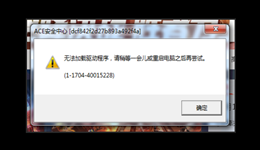 ACE无法加载驱动程序怎么办?7招教你解决游戏启动报错
玩腾讯游戏时遇到“ACE无法加载驱动程序”“ACE安全中心无法启动”等提示怎么办?这类问题通常与ACE反作弊组件异常、系统安全设置、驱动环境或第三方软件冲突有关。本文整理ACE无法加载驱动程序的常见原因及解决方法,从重启ACE、检查安全软件,到更新电脑驱动、修复游戏文件和检查Windows安全启动状态,帮助快速排查游戏启动失败问题。
2026-09-24 19:11:29Portia10040 《控制:共振》9月24日正式发售 PC配置要求及显卡驱动一览
《控制:共振》于2026年9月24日正式发售,登陆PC、PS5和Xbox Series X|S平台。本文介绍游戏PC配置要求、DLSS 4.5及路径追踪支持,并分享显卡驱动检查与更新方法。
2026-09-24 09:59:09qwsa11523