在享受《反恐精英:全球攻势》(Counter-Strike: Global Offensive,简称CS:GO)带来的紧张刺激时,游戏画面突然出现的卡顿无疑是最让人头疼的问题之一。尽管你的计算机可能已经达到了推荐配置,甚至高于这些要求,但仍然可能会遇到帧数虽然正常,画面却一卡一卡的情况。本文将深入探讨这一问题,并提供一系列解决方法,帮助玩家流畅地体验游戏。
一、更新显卡驱动程序
确保你的显卡驱动程序是最新的版本。过时的驱动可能导致兼容性问题,影响游戏性能。因此,我们需要及时更新显卡驱动程序,这可以通过驱动人生来自动更新。

 好评率97%
  下载次数:4118609
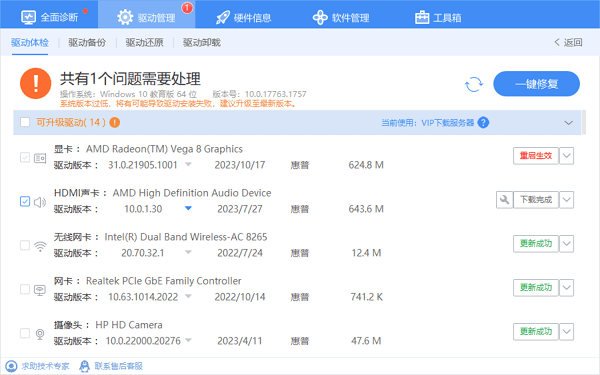
 ①、可以打开“驱动人生”软件,进入【驱动管理】页面扫描,软件就会检测出电脑需要升级的驱动,点击【立即修复】即可。
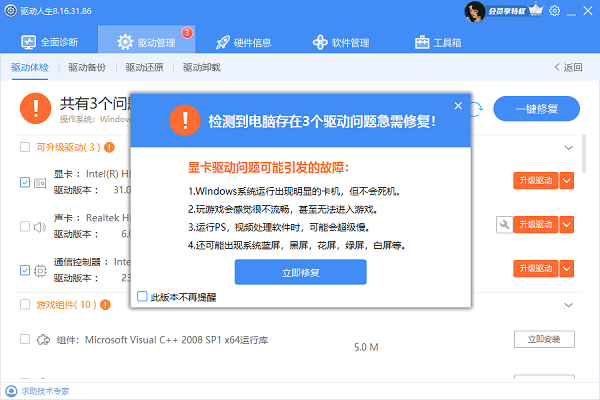
②、等待升级成功后,重启后查看游戏画面是否恢复正常了。
二、关闭后台应用程序
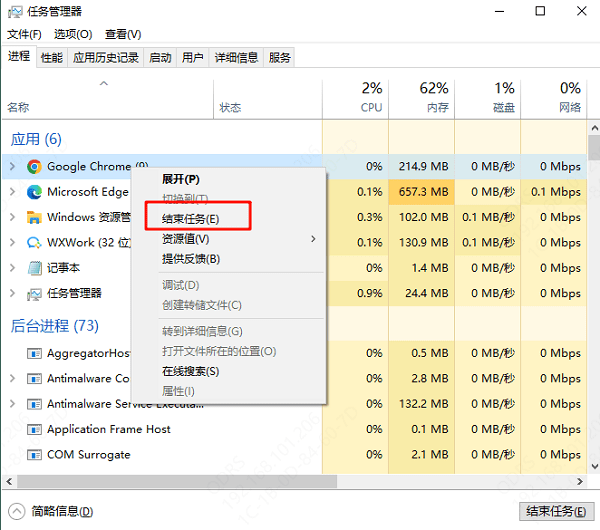
后台运行的应用程序会占用系统资源,影响游戏性能。在启动CS:GO之前,通过任务管理器关闭不必要的程序和服务,尤其是那些高CPU和内存使用率的进程。
三、优化游戏内设置
1、降低图形设置:尝试将图形质量设置从“高”调整到“中”或“低”,特别是减少阴影、抗锯齿和纹理细节等。
2、禁用垂直同步:垂直同步可以防止屏幕撕裂,但在某些情况下会导致输入延迟和卡顿。在游戏设置中禁用垂直同步可能有助于改善流畅度。
3、调整分辨率和窗口模式:如果使用的是全屏模式,尝试切换至无边框窗口模式,或者稍微降低分辨率,看看是否能改善游戏性能。
四、检查网络状况
即使CS:GO是一款主要依赖本地计算的游戏,网络延迟也会影响多人对战的体验。确保你的网络连接稳定,尽量避免在游戏时进行大文件下载或其他网络密集型活动。
五、清理与优化硬盘
1、磁盘清理:定期清理临时文件、缓存和不再需要的文件,释放硬盘空间。驱动人生除了能更新升级电脑的各种驱动程序,还能帮助用户清理磁盘空间。在“工具箱”里找到“C盘清理”并打开,勾选您需要删除的文件,点击“立即瘦身”。
好评率97% 下载次数:4118609 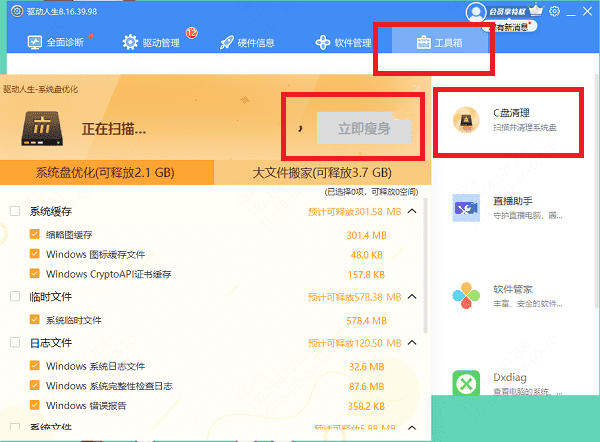
2、碎片整理:对于机械硬盘用户,定期进行磁盘碎片整理可以提高数据读取速度,从而提升游戏性能。
3、SSD优化:如果是固态硬盘,确保其固件是最新的,并且避免频繁的碎片整理,因为这对SSD没有太多益处。
希望这些解决方案能够帮助你解决CS:GO中遇到的画面卡顿问题,让你能够更专注于游戏本身,享受每一刻的精彩对决。如果遇到网卡、显卡、蓝牙、声卡等驱动的相关问题都可以下载“驱动人生”进行检测修复,同时它还支持驱动下载、驱动安装、驱动备份等等,可以灵活的安装驱动。
好评率97% 下载次数:4118609 最新资讯
 OnlineFix64.dll缺失报错代码126?学会这几招轻松搞定联机报错
打开游戏时弹出“缺少 OnlineFix64.dll”或“报错代码126”?别慌,OnlineFix64.dll是游戏联机功能依赖的核心动态链接库文件,当它丢失或被系统安全软件拦截后,游戏就无法正常启动联机功能。本文将分析OnlineFix64.dll丢失的原因,并提供4种最新解决方法,涵盖Windows安全中心排除项设置、手动替换文件、专业DLL修复工具等多种方案,帮助你快速恢复游戏正常运行。
2026-09-17 16:48:27Portia29344 Excel粘贴失败怎么办 试试这几种实用解决方法
Excel粘贴失败怎么办?针对Excel无法复制粘贴、Ctrl+V没有反应、提示无法粘贴等问题,本文整理检查复制区域、清理剪贴板、排查加载项、更新驱动及修复Office等解决方法。
2026-09-17 14:13:10qwsa27839 Windows怎么部署DeepSeek?2026本地安装教程
Windows怎么部署DeepSeek?本文介绍2026最新DeepSeek本地安装教程,包括电脑配置要求、160AI部署大师安装方法,以及如何通过OpenClaw部署助手接入AI工作流。
2026-09-17 13:50:31lucky22350