很多玩家在玩CSGO(反恐精英:全球攻势)时,会遇到:游戏刚开始还能正常运行,但玩一段时间后突然掉帧,画面一卡一卡的。
CSGO作为一款比较依赖帧数稳定性的FPS游戏,掉帧不仅影响视觉体验,还会直接影响瞄准和操作手感。那么,CSGO掉帧卡顿是什么原因?应该怎么解决呢?下面整理几种常见解决方法,帮助大家提升游戏流畅度。

一、检查电脑配置是否满足CSGO运行需求
虽然CSGO对电脑配置要求不算高,但如果电脑硬件比较老旧,依然可能出现FPS不稳定的问题。首先检查电脑的CPU、显卡和内存是否达到游戏需求。
一般来说:
内存建议8GB以上;
CPU建议使用Intel i5或AMD同级别处理器;
显卡至少需要GTX 750 Ti、GTX 1050或同等级别显卡;
确保游戏安装在固态硬盘中。
如果电脑配置较低,尤其是使用核显运行CSGO,游戏过程中出现掉帧属于比较常见的情况。
可以按下键盘上的 Ctrl + Shift + Esc 打开任务管理器,查看游戏运行时CPU、内存、GPU占用情况。
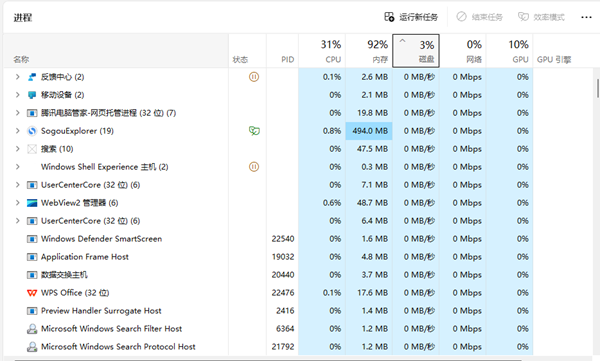
如果发现CPU长期100%、内存占用过高、显卡占用异常,说明硬件性能可能成为导致卡顿的主要原因。
二、更新显卡驱动
显卡驱动是影响游戏性能的重要因素之一。很多玩家电脑配置并不差,但因为显卡驱动版本过旧、驱动文件损坏或者安装不完整,导致游戏出现FPS突然下降、游戏画面卡顿、游戏闪退、显卡性能无法完全发挥。可以使用驱动人生检查修复显卡驱动。

 好评率97%
  下载次数:5651676
 打开驱动人生后,点击“立即诊断”,软件会自动识别电脑中的显卡型号,并匹配对应驱动版本。

检测完成后,如果发现显卡驱动异常,点击“升级”或“全面修复”即可完成更新。
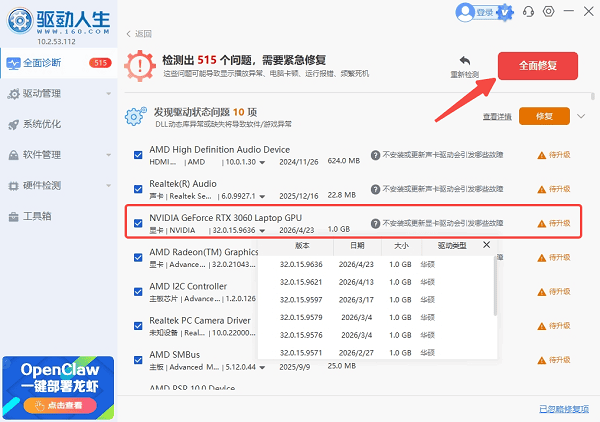
安装完成后建议重启电脑,再重新进入CSGO测试FPS是否恢复。
三、降低CSGO游戏画面设置
如果电脑性能有限,游戏画质设置过高,也容易造成FPS下降。进入CSGO游戏设置,将部分选项调整为性能优先。
推荐设置:
全局阴影效果:低;
模型/纹理细节:低或中;
效果细节:低;
着色器细节:低;
多核渲染:开启;
垂直同步:关闭。
其中,“多核渲染”建议开启。
CSGO可以利用多核心CPU提升游戏性能,如果关闭该选项,部分电脑可能会出现帧数下降的问题。另外,建议关闭游戏中的动态模糊等影响性能的效果,让显卡压力降低。
四、关闭后台占用资源的软件
很多时候CSGO掉帧,并不是游戏本身的问题,而是后台程序占用了大量电脑资源。比如浏览器打开大量网页、下载软件运行、录屏软件后台工作、杀毒软件扫描、聊天软件开启硬件加速。这些程序都会占用CPU、内存甚至显卡资源。
操作方法:
同时按下 Ctrl + Shift + Esc 快捷键 → 打开任务管理器 → 在“进程”页面,查看当前占用情况。对于不需要的软件,可以右键选择“结束任务”。
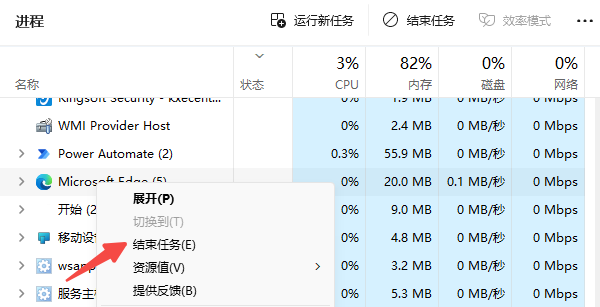
同时建议关闭Windows后台自动启动的软件。同样在任务管理器里,点击“启动应用”,右键禁用不需要开机启动的软件。
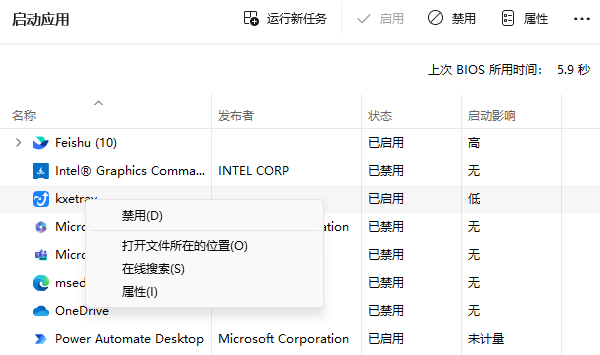
减少后台程序后,CSGO运行时能够获得更多系统资源。
五、开启高性能电源模式
Windows默认可能使用平衡模式,在部分电脑上会限制CPU和显卡性能,可以调整为高性能模式。
操作步骤:
打开电脑的“控制面板”,点击“电源选项”(可能还需要点击“硬件和声音”才能找到),选择“高性能”或“卓越性能”模式。

如果是笔记本电脑,还需要注意游戏时连接电源适配器,关闭节能模式,在显卡控制面板中设置高性能GPU。
六、关闭Steam Overlay和系统游戏功能
Steam覆盖层和Windows部分游戏功能,虽然方便,但也可能影响游戏性能。
可以这样操作:
关闭Steam Overlay:打开Steam,进入游戏库,右键CSGO选择“属性”,关闭“在游戏中启用Steam Overlay”。
关闭Windows Xbox Game Bar:打开电脑“设置”,点击“游戏”,选择“Game Bar”,关闭Xbox Game Bar。
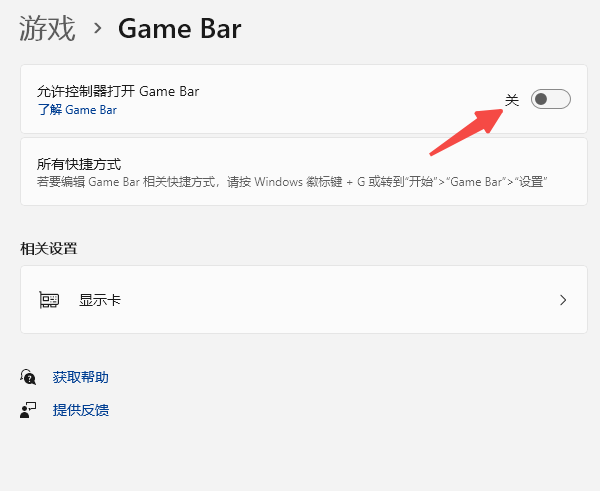
部分电脑关闭这些功能后,游戏帧数会更加稳定。
七、检查电脑温度,避免降频导致掉帧
如果CSGO刚开始运行很流畅,玩十几分钟后开始卡顿,需要重点检查电脑温度。当CPU或显卡温度过高时,电脑会自动降低频率保护硬件,这种情况叫做“降频”。
表现通常为开局FPS正常,游戏时间越长越卡,风扇声音变大,FPS突然下降。可以打开驱动人生查看温度。
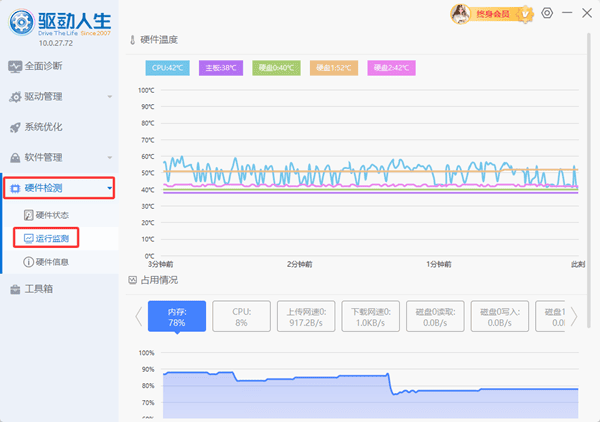
如果温度过高,可以清理机箱灰尘、更换CPU硅脂、检查散热风扇是否正常。
八、检查硬盘空间和系统状态
如果系统盘空间不足,也可能影响游戏加载速度。尤其是C盘长期爆满,会导致游戏加载慢、系统响应变慢、游戏过程中出现卡顿。建议保持C盘至少预留10GB以上空间。
如果C盘空间不足,可以使用百贝C盘清理大师进行清理,删除无用缓存文件,同时还能整理软件占用空间,避免因为系统空间不足影响游戏体验。
CSGO掉帧卡顿通常不是单一原因造成的,可能与显卡驱动、游戏设置、后台程序、电源模式、电脑温度等多个因素有关。可以按照上述方法逐一排查。
最新资讯
 我的世界闪退怎么办 游戏崩溃、启动失败的解决方法
我的世界闪退怎么办?游戏启动失败、进入存档闪退或运行中突然崩溃,可以通过检查模组兼容性、修复Java运行环境、更新显卡驱动、调整内存分配等方法排查,帮助恢复游戏正常运行。
2026-10-21 15:54:29qwsa20394 Xbox手柄一直闪烁无法配对怎么办?蓝牙配对失败的解决方法
Xbox手柄一直闪烁无法配对怎么办?本文针对 Windows 10/11 电脑,详细介绍 Xbox 手柄无法连接、蓝牙搜索不到设备、配对失败等问题的常见原因,并提供重新配对、检查蓝牙设置、更新蓝牙驱动、升级手柄固件及更换连接方式等解决方法,帮助玩家快速恢复手柄连接。
2026-10-21 11:32:51Portia26624 VK_ERROR_DEVICE_LOST怎么解决?游戏Vulkan报错修复指南
玩游戏时,如果出现“FATAL ERROR: Vulkan encountered unrecoverable error VK_ERROR_DEVICE_LOST”错误,可能导致游戏闪退、卡死或无法继续运行。该问题通常与显卡驱动异常、显卡超频、游戏文件损坏或游戏自身兼容性问题有关。本文整理了6种排查方法,帮助玩家逐步定位原因,解决Vulkan报错问题。
2026-10-19 11:50:26Portia17160