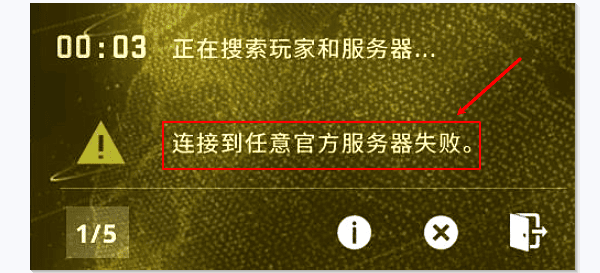
CSGO不少玩家,游戏过程中会遇到提示“连接到任意官方服务器失败”的问题,导致无法进入匹配、竞技或休闲模式。这类问题往往并非单一原因造成,而是与网络环境、系统配置、驱动状态等多方面因素有关。本文将从常见原因入手,系统梳理多种有效解决方法,帮助你尽快恢复正常游戏体验。
一、CSGO无法连接官方服务器原因
1、网络连接不稳定或异常
网络延迟过高、丢包严重,或本地DNS异常,都会导致客户端无法与官方服务器建立稳定连接。
2、防火墙或安全软件拦截
Windows防火墙、第三方安全软件可能误将CSGO或Steam的网络请求拦截,从而造成连接失败。
3、Steam客户端异常
Steam服务未完全启动、缓存文件损坏,或下载区域设置不合理,也会影响服务器连接。
4、网卡或系统驱动问题
网卡驱动过旧、损坏,甚至系统组件异常,都会直接影响网络通信稳定性。
5、系统或硬件环境不兼容
部分玩家在系统更新后未及时更新相关驱动,可能导致CSGO网络模块运行异常。
二、csgo连接到任意官方服务器失败解决方法
方法一:基础排查
在进行复杂操作前,建议先完成以下基础检查:
1、重启电脑和路由器;
2、确认Steam与CSGO未处于离线模式;
3、检查网络是否可正常访问其他在线游戏;
4、关闭防火墙,尝试切换网络(如有条件);
如果上述方法无法解决问题,可继续深入排查。
方法二:检查Steam与CSGO设置
1、打开Steam,进入【设置】;

2、点击【下载】,更换下载地区(建议选择距离较近的节点);
3、清除下载缓存并重启Steam;
4、在Steam库中右键CSGO→【属性】→【已安装文件】→验证游戏文件完整性;
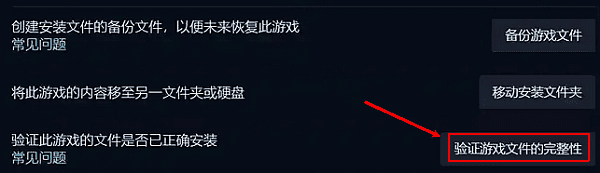
很多因文件损坏或节点异常导致的连接问题,可通过此方式解决。
方法三:检测网络和驱动问题
如果网络本身正常,但CSGO依旧提示“连接到任意官方服务器失败”,则很可能是网卡驱动或系统驱动异常导致的。这一点在系统升级后尤为常见。这时可以通过驱动工具“驱动人生”自动识别电脑中的有线/无线网卡型号,检测驱动是否缺失、损坏或版本过旧,匹配稳定版官方驱动,避免兼容性问题。步骤如下:

 好评率97%
  下载次数:5649382
 1、点击上方下载按钮安装打开“驱动人生”点击【全面诊断】选择下方的“立即诊断”选项;

2、软件会全盘扫描电脑存在的问题,用户可以选择网卡驱动进行更新,也可以选择“全面修复”一键修复电脑的所有问题。

更新完成后重启电脑,再次进入CSGO测试连接。不少玩家在修复网卡驱动后,即可正常连接CSGO官方服务器,匹配速度与稳定性也明显改善。
方法四:刷新DNS及时间
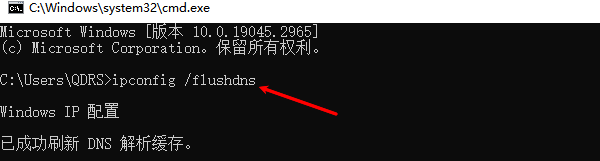
1、使用命令提示符执行ipconfig /flushdns刷新DNS;
2、将DNS修改为公共DNS(如114.114.114.114);
3、关闭不必要的后台下载与占用带宽的程序;
4、确保系统时间与时区设置正确;
这些细节虽然不起眼,但在某些网络环境下会直接影响服务器连接结果。
CSGO连接到任意官方服务器失败,往往是网络环境、Steam设置或驱动异常共同作用的结果。通过循序排查,并借助“驱动人生”修复网卡等关键驱动,大多数玩家都能顺利解决问题。如果你正在为CSGO无法连接服务器而苦恼,不妨从驱动检测入手。
最新资讯
 Win11更新后连不上网?网卡驱动修复与网络恢复
Win11更新后突然连不上网,Wi-Fi选项消失或有线网络无法连接?本文教你检查网卡驱动、恢复网络适配器、修复IP和网络协议异常,并通过驱动人生安装适配的网卡驱动,帮助恢复Windows 11正常联网。
2026-10-22 19:04:04kevin15376 Intel Centrino Wireless-N 1000驱动下载与安装教程
Intel Centrino Wireless-N 1000驱动怎么下载?本文介绍无线网卡型号确认、官方驱动下载、驱动人生检测安装及Windows更新等方法,帮助解决驱动缺失、安装异常和Wi-Fi无法连接等问题。
2026-10-22 17:40:25qwsa25715 高通QCNCM865网卡驱动下载:WiFi 7无法识别,先检查这几个问题
高通QCNCM865网卡驱动怎么下载?本文介绍QCNCM865 WiFi 7无线网卡驱动下载与安装方法,包括驱动人生自动检测、厂商官网下载、手机USB网络共享及U盘离线安装。
2026-10-22 16:22:03lucky23414