在游玩《CS:GO》时,有些玩家在匹配时会突然遇到“VAC 无法验证你的游戏会话”的提示,导致无法正常进入对战房间。这类问题看似简单,实际上涉及系统文件、Steam完整性、网络通信与驱动环境等多个方面。下面就带你逐步分析原因,并提供几种有效的解决方法。
一、什么是 VAC 验证?
VAC,全称是 Valve Anti-Cheat,是 Valve 官方用于检测作弊的反作弊系统。如果系统检测不到你本地的 VAC 服务,或者认为你当前的游戏环境不可信,就会中止匹配流程,弹出这条提示:
“VAC 无法验证你的游戏会话”
"VAC was unable to verify your game session"
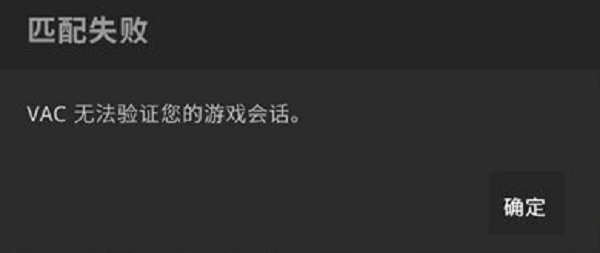
虽然这条提示并不一定说明你使用了违规程序,但意味着当前系统或游戏状态被 VAC 拒绝验证。多数情况下,这是由于系统文件、驱动、游戏缓存或运行环境异常导致的。
二、常见原因分析
要解决 VAC 报错,首先要先了解可能导致它触发的几个关键因素:
1、Steam 或游戏缓存出错:文件损坏、残留或更新失败,导致 VAC 识别错误。
2、系统驱动异常:显卡、网络、主板驱动老旧或冲突,常见于刚升级系统或重装电脑后。
3、网络防火墙限制:部分安全软件、VPN 或代理干扰了 VAC 的网络通信。
4、后台存在未被识别的工具或服务:部分录屏、监控软件被误识为潜在风险。
三、解决方案汇总
1、重启Steam和游戏客户端
首先,部分情况下出现这个问题只是因为启动顺序或服务未正常加载引起的临时故障。因此你可以先尝试最基础的方法:
彻底关闭 Steam,确保后台没有残留进程,然后重新启动。

2、更新驱动程序
其次,驱动异常是 VAC 校验失败的高频原因。尤其是显卡驱动和网络驱动,如果版本过旧、签名不匹配、安装不完整,就容易触发 VAC 误判。此时建议大家使用驱动人生快速检测并一键解决,能够帮你省时省力:

 好评率97%
 下载次数:5681815
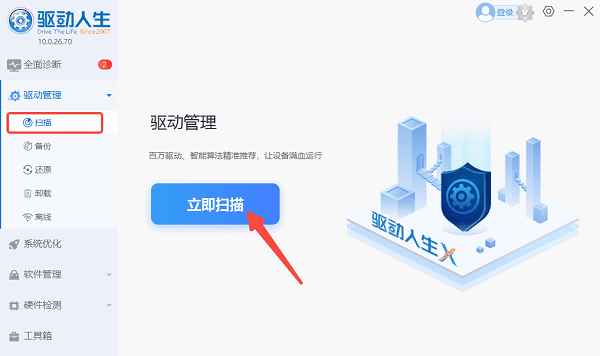
打开驱动人生,进入“驱动管理”界面扫描硬件驱动。
如果检测到显卡、网卡等关键驱动存在问题,点击“升级驱动”或“一键修复”完成更新。
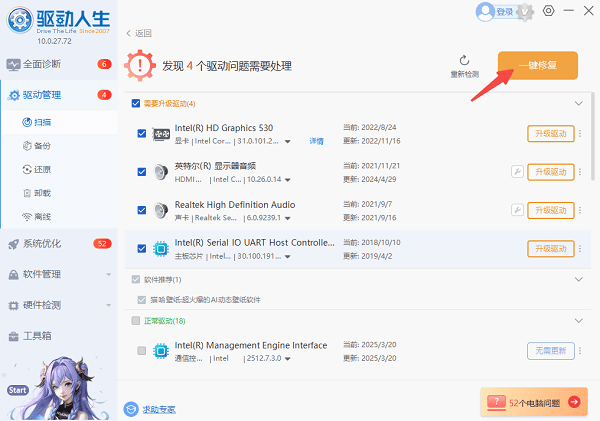
更新完成后需要重启系统使其正常加载,最后再次启动 CS:GO 进行验证。
3、验证游戏完整性
通过 Steam 自带功能修复游戏文件:
打开 Steam,进入游戏库,右键 CS:GO,选择“属性”。
点击“本地文件”>“验证游戏文件的完整性”。
等待自动校验和修复,完成后重启 Steam。

4、检查网络和安全软件设置
VAC 需要与 Steam 服务器持续通信,如果网络不稳定、防火墙阻断通信或开启了 VPN,也可能导致验证失败。你可以尝试:
暂时关闭防火墙或将 Steam 和 CS:GO 添加至白名单。
停用 VPN 或代理软件。
更换网络(如从 Wi-Fi 切换到有线)。
5、清理系统临时文件与缓存
长时间未清理的系统中可能堆积大量临时文件、日志和缓存,干扰系统服务运行。为了帮你有效简化这一流程,建议你定期使用百贝C盘助手清理C盘空间,保持操作系统的稳定性。
 好评率97% 下载次数:3756704
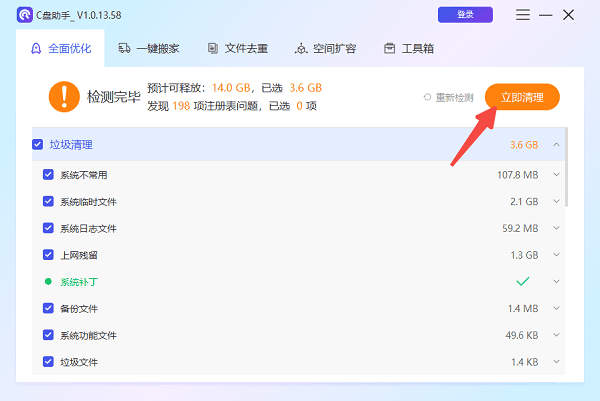
遇到“VAC 无法验证你的游戏会话”的问题不要慌,很多时候只要理清思路,逐步排查硬件驱动和系统环境,就能顺利解决。借助驱动人生能够帮你大幅简化操作流程,让你快速回归游戏体验。
最新资讯
 《影之刃零》缺少DLL文件怎么办?运行库修复教程来了
《影之刃零》启动时提示缺少DLL文件、找不到指定程序组件或运行库异常怎么办?本文结合游戏首发后的官方FAQ及玩家社区启动问题反馈,整理了DLL文件丢失的常见原因和解决方法,包括使用星空运行库修复大师自动检测修复、验证Steam游戏文件完整性、重新安装Visual C++运行库以及修复DirectX组件,帮助玩家排查游戏启动失败问题。
2026-10-30 19:03:56Portia12419 Steam怎么验证游戏完整性?游戏闪退修复方法
Steam游戏闪退、打不开或提示文件损坏?本文介绍Steam验证游戏文件完整性的操作步骤,以及验证无效后通过驱动人生修复显卡驱动、检查运行库和清理下载缓存的方法。
2026-10-28 15:05:02kevin24275 N卡帧率显示N/A怎么办?游戏FPS监控异常解决教程
N卡帧率显示N/A、NVIDIA App不显示FPS怎么办?本文整理了6种实用解决方法,涵盖游戏内覆盖层设置、NVIDIA App更新、游戏识别异常、显卡驱动修复、笔记本显卡调用及覆盖层冲突,帮助用户逐步定位NVIDIA帧率监控异常的原因。
2026-10-28 11:57:56Portia15262