《致命躯壳2》正式上线后,不少玩家开始体验这款类魂动作游戏。不过,由于游戏对硬件和运行环境有一定要求,部分玩家可能遇到卡顿、掉帧、画面不流畅甚至闪退等问题。Steam目前给出的最低配置包括16GB内存、RTX 2060 SUPER 8GB或RX 6600 8GB显卡,并要求DirectX 12和SSD。如果你的电脑配置满足要求却依然运行异常,可以尝试下面几种方法。

一、检查电脑配置是否达到要求
如果电脑硬件低于游戏最低配置,即使降低画质也可能出现持续掉帧和卡顿。建议先确认CPU、内存、显卡以及硬盘是否达到游戏要求。
1. 按下“Win+R”,输入`dxdiag`并回车。
2. 查看“系统”选项卡中的处理器和内存信息。
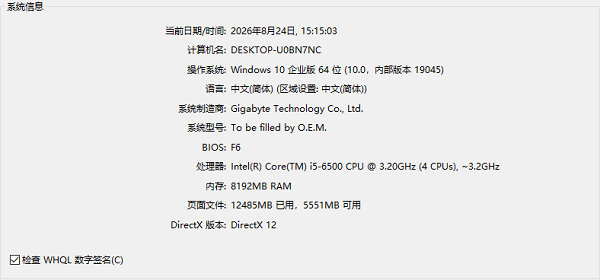
3. 切换到“显示”选项卡,确认显卡型号及显存。
4. 打开任务管理器,查看游戏运行时CPU、内存和GPU占用。
5. 如果配置明显低于最低要求,可以适当降低游戏画质和分辨率。
二、使用驱动人生更新显卡驱动
显卡驱动版本过旧、驱动文件异常或与当前游戏版本兼容性不佳,都可能导致游戏出现掉帧、画面卡顿甚至闪退。可以借助驱动人生检查显卡驱动状态,避免手动寻找错误版本。
1. 安装并打开“驱动人生”。

 好评率97%
  下载次数:5609117
 2. 进入软件主界面,点击“立即诊断”,等待软件扫描电脑硬件及驱动状态。

3. 在检测结果中找到“显卡”驱动,查看当前驱动版本及更新状态,如果存在可用的新版本,点击对应驱动后的“升级”按钮。
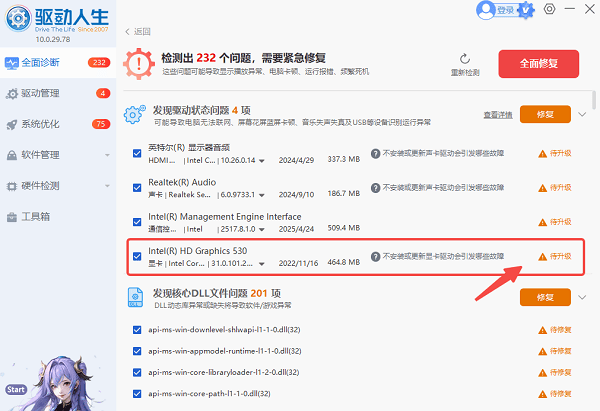
4. 根据页面提示下载并安装显卡驱动。
5. 驱动安装完成后重启电脑,再启动《致命躯壳2》测试。
三、降低游戏画质和分辨率
当GPU显存或图形处理能力不足时,高分辨率、阴影、特效等设置可能持续增加显卡负载,从而造成帧率下降。尤其是在复杂场景中,更容易出现明显卡顿。
1. 进入《致命躯壳2》游戏设置。
2. 打开“图像”或“画面”相关选项。
3. 适当降低分辨率和整体画质。
4. 优先降低阴影、特效、后处理等占用较高的选项。
5. 关闭不必要的高负载画面效果。
6. 保存设置后重新进入游戏。
四、验证游戏文件完整性
游戏文件下载不完整、文件损坏或者更新过程中出现异常,也可能导致启动闪退、运行过程中崩溃。如果其他方法没有效果,可以优先检查游戏文件。
1. 打开Steam客户端。
2. 进入“库”,找到《Mortal Shell II》。
3. 右键点击游戏,选择“属性”。
4. 进入“已安装文件”。
5. 点击“验证游戏文件的完整性”。
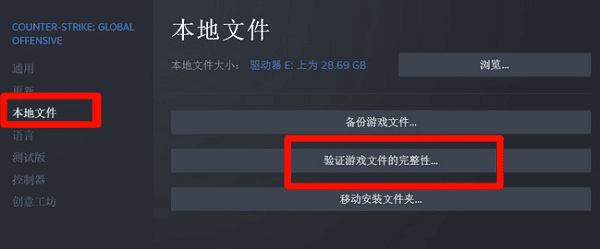
6. 等待Steam完成检查和修复。
7. 完成后重新启动游戏。
五、关闭后台程序并释放系统资源
后台运行的软件过多,也可能抢占CPU、内存和GPU资源。当游戏本身负载较高时,资源竞争会进一步放大卡顿和掉帧问题,因此游戏前可以适当清理后台程序。
1. 按下“Ctrl+Shift+Esc”打开任务管理器。
2. 查看CPU、内存和GPU占用情况。
3. 关闭不需要的浏览器、下载工具及其他高占用程序。
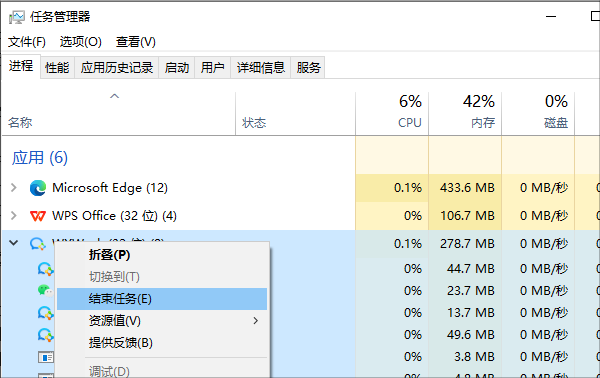
4. 暂停大型文件下载或后台同步任务。
5. 重新启动Steam和《致命躯壳2》。
6. 观察游戏帧率和稳定性是否恢复。
FAQ:致命躯壳2常见问题
Q1:致命躯壳2为什么突然掉帧?
可能与显卡驱动、画面设置、后台程序、硬件性能或游戏本身优化有关,可以依次排查。
Q2:致命躯壳2闪退怎么办?
可以先验证Steam游戏文件,再更新显卡驱动,并检查DirectX 12及系统运行环境是否正常。
Q3:更新显卡驱动后游戏还是卡怎么办?
可以使用驱动人生再次检测驱动状态,同时降低游戏画质、关闭后台高占用程序,并重新启动电脑。
最新资讯
 《战地6》游戏崩溃怎么办 5种方法解决闪退问题
战地6游戏崩溃、闪退、突然退出怎么办?本文整理显卡驱动、游戏文件、后台程序、Windows更新及游戏画质等多种解决方法,帮助玩家快速排查战地6崩溃问题。
2026-09-29 10:34:22qwsa26059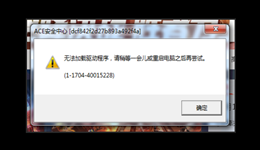 ACE无法加载驱动程序怎么办?7招教你解决游戏启动报错
玩腾讯游戏时遇到“ACE无法加载驱动程序”“ACE安全中心无法启动”等提示怎么办?这类问题通常与ACE反作弊组件异常、系统安全设置、驱动环境或第三方软件冲突有关。本文整理ACE无法加载驱动程序的常见原因及解决方法,从重启ACE、检查安全软件,到更新电脑驱动、修复游戏文件和检查Windows安全启动状态,帮助快速排查游戏启动失败问题。
2026-09-24 19:11:29Portia10033 《控制:共振》9月24日正式发售 PC配置要求及显卡驱动一览
《控制:共振》于2026年9月24日正式发售,登陆PC、PS5和Xbox Series X|S平台。本文介绍游戏PC配置要求、DLSS 4.5及路径追踪支持,并分享显卡驱动检查与更新方法。
2026-09-24 09:59:09qwsa11519