在玩游戏时,不少玩家会遇到画面突然卡住,但鼠标还能移动、背景音乐和音效依然正常的情况。这类问题看似严重,其实多与显卡驱动异常、系统资源占用过高或游戏运行环境不兼容有关。下面从实用角度出发,整理几种常见且有效的解决方法,帮助你快速恢复正常游戏体验。

一、优先检查并更新显卡驱动
当显卡驱动版本过旧、缺失或与当前系统、游戏版本不兼容时,最容易出现画面渲染中断的问题。此时游戏逻辑仍在运行,因此会表现为“画面卡住但鼠标能动、有声音”。相比手动排查,使用“驱动人生”可更高效地解决问题。
1. 点击此处下载安装最新版驱动人生。

 好评率97%
  下载次数:5643528
 2. 安装完成后启动软件,点击“立即诊断”,软件将自动对硬件驱动检测。

3. 根据检测结果点击“修复”按钮,一键更新显卡驱动。

4. 完成后重启电脑,再运行游戏测试效果。
二、检查系统资源占用情况
当CPU或内存占用过高时,游戏画面可能无法及时刷新,从而出现卡画面现象,而鼠标与声音仍保持响应。特别是在后台程序较多的情况下,这类问题更为常见。
1. 按下Ctrl + Shift + Esc打开“任务管理器”。
2. 查看CPU、内存使用率是否长期接近100%。
3. 结束不必要的后台程序,如浏览器、下载工具等。

4. 再次启动游戏,观察画面是否恢复流畅。
三、调整游戏画质和显示模式
部分电脑配置较低或显卡性能有限,在高画质或特定显示模式下运行游戏时,容易出现画面卡死问题。适当降低画面负载,可以明显改善稳定性。
1. 进入游戏设置界面,降低分辨率和画质等级。
2. 关闭抗锯齿、动态阴影等高性能消耗选项。

3. 尝试在“窗口化模式”和“全屏模式”之间切换。
4. 保存设置后重新进入游戏测试效果。
四、修复DirectX和系统运行库环境
如果系统中的DirectX或Visual C++运行库缺失或损坏,也会导致游戏画面无法正常渲染,从而出现卡画面的问题。这种情况在新系统或系统更新后较为常见。
1. 打开“控制面板”,检查是否已安装常见运行库组件。
2. 使用“驱动人生”的系统组件修复功能,自动补全运行库。

3. 修复完成后重启电脑,再次进入游戏。
五、验证或重新安装游戏文件
游戏文件损坏、补丁更新异常,也可能导致画面卡住但程序仍在运行。通过修复或重装游戏,可以从根本上解决文件层面的问题。
1. 如果通过游戏平台运行游戏,使用“验证游戏完整性”功能。

2. 清理游戏缓存文件夹,删除临时数据。
3. 问题依旧时,卸载游戏并重新下载安装。
4. 安装完成后更新显卡驱动,确保运行环境完整。
“游戏画面卡住但鼠标能动有声音”并不一定是硬件损坏,多数与驱动、系统环境或游戏设置有关。实际排查时,建议优先更新显卡驱动和修复运行库,再逐步检查系统资源与游戏文件。像“驱动人生”这类工具,可以同时完成驱动更新和系统组件修复,更适合普通用户快速解决问题,提高游戏运行稳定性。
最新资讯
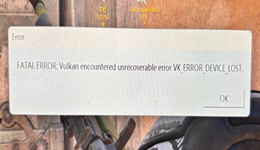 VK_ERROR_DEVICE_LOST怎么解决?游戏Vulkan报错修复指南
玩游戏时,如果出现“FATAL ERROR: Vulkan encountered unrecoverable error VK_ERROR_DEVICE_LOST”错误,可能导致游戏闪退、卡死或无法继续运行。该问题通常与显卡驱动异常、显卡超频、游戏文件损坏或游戏自身兼容性问题有关。本文整理了6种排查方法,帮助玩家逐步定位原因,解决Vulkan报错问题。
2026-10-19 11:50:26Portia17147 永恒之塔2出现“不支援DirectX12”警告怎么办?完整修复方案
启动《永恒之塔2》时,如果遇到“不支援DirectX12”或“DirectX 12 is not supported on your system”的提示,导致游戏无法正常运行,可以尝试检查显卡兼容性、更新显卡驱动、修复系统运行环境以及验证游戏文件等方法。本文详细介绍5种排查方案,帮助玩家快速定位问题。
2026-10-19 11:27:11Portia29577 《绿梦:时空之声》卡顿/闪退/掉帧怎么办?恢复游戏流畅运行的方法
《绿梦:时空之声》出现卡顿、闪退、掉帧怎么办?本文针对PC端玩家,整理配置检查、显卡驱动更新、游戏运行库修复、后台程序优化、客户端检查等实用方法,并介绍如何结合官方公告排查游戏自身问题,帮助解决Win10/Win11系统下游戏运行不流畅、无法启动等常见故障。
2026-10-16 11:19:57Portia13002