在玩游戏时,如果你发现画面中间出现一道明显的“裂缝”,上下部分的画面不一致,就像被撕开了一样,这种现象就被称为“画面撕裂”。不仅影响游戏的观感,还可能让人产生晕眩感,降低整体体验。下面一起来看看解决方法吧~
一、游戏画面撕裂的原因
画面撕裂的本质是 显卡输出帧率(FPS)与显示器刷新率(Hz)不同步。具体表现为:
显卡帧数过高:比如你的显卡输出120FPS,但显示器刷新率只有60Hz,那么每次刷新时,显示器只捕捉到了当前的一部分画面,下一部分已经是下一帧内容,导致图像“撕裂”。
帧率波动剧烈:游戏场景复杂时,帧率忽高忽低,显示器刷新节奏被打乱,新旧帧交替显示时出现撕裂。
显示器刷新率不稳定:某些老旧显示器在高负载时刷新率不稳定,也可能加剧撕裂现象。
游戏未开启垂直同步(V-Sync)或未启用自适应同步技术:垂直同步是一项限制帧率与刷新率同步的技术,未开启时更容易出现撕裂。
二、解决游戏画面撕裂的方法
1. 开启垂直同步(V-Sync)
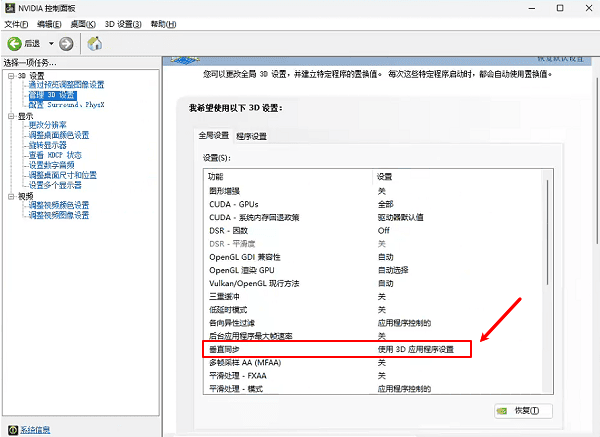
这是最直接的方法,绝大多数游戏在图形设置中都提供了V-Sync选项。如果使用的是NVIDIA或AMD显卡,也可在控制面板中启用V-Sync。
开启后,显卡帧率会被锁定在显示器刷新率以下,避免撕裂现象。不过V-Sync可能会增加输入延迟,适合非竞技类游戏使用。
2. 启用G-Sync或FreeSync技术
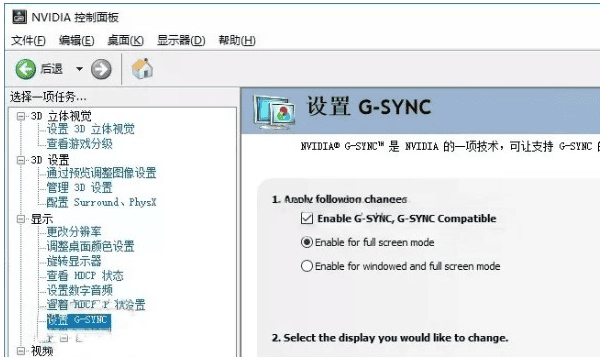
如果你的显示器支持NVIDIA G-Sync或AMD FreeSync技术,建议在显卡控制面板中启用。这些技术可以动态调节刷新率与帧率,确保两者同步,不仅消除撕裂,还能减少延迟和卡顿。
3. 限制游戏帧率
可以通过游戏内设置或使用显卡驱动工具(如NVIDIA控制面板)限制游戏最大帧率,使其与显示器刷新率匹配,比如60Hz显示器就限制为60FPS。
4. 升级显示器
如果你常玩高帧率游戏,建议使用高刷新率(如144Hz或240Hz)显示器,撕裂现象会明显减少,并提升整体流畅度。
5. 使用“驱动人生”优化显卡驱动
显卡驱动不兼容或过旧也可能影响画面表现。建议使用“驱动人生”工具,自动识别和安装最新版本驱动程序,保障系统与硬件的最佳配合,提升游戏稳定性和画面表现。
点击此处下载驱动人生软件官方版本。

 好评率97%
  下载次数:5608930
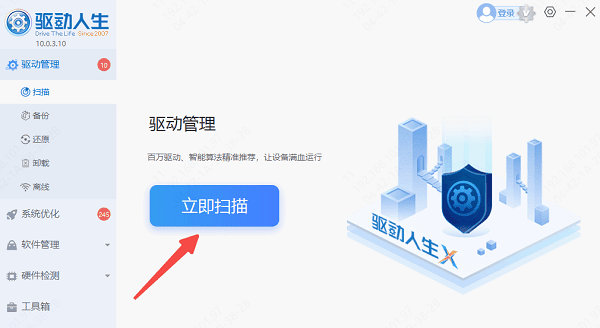
 打开软件→点击「立即扫描」。
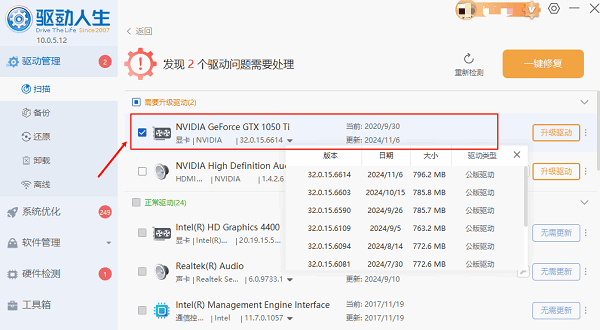
在扫描结果中找到「显卡」,点击「升级驱动」完成更新。
完成更新后重启电脑,测试鼠标功能是否恢复。
画面撕裂的根源在于帧率与刷新率的“步调不一致”,根据以上方法绝大部分都能解决。如果遇到网卡、显卡、蓝牙、声卡等驱动的相关问题都可以下载“驱动人生”进行检测修复。
最新资讯
 《战地6》游戏崩溃怎么办 5种方法解决闪退问题
战地6游戏崩溃、闪退、突然退出怎么办?本文整理显卡驱动、游戏文件、后台程序、Windows更新及游戏画质等多种解决方法,帮助玩家快速排查战地6崩溃问题。
2026-09-29 10:34:22qwsa26058 ACE无法加载驱动程序怎么办?7招教你解决游戏启动报错
玩腾讯游戏时遇到“ACE无法加载驱动程序”“ACE安全中心无法启动”等提示怎么办?这类问题通常与ACE反作弊组件异常、系统安全设置、驱动环境或第三方软件冲突有关。本文整理ACE无法加载驱动程序的常见原因及解决方法,从重启ACE、检查安全软件,到更新电脑驱动、修复游戏文件和检查Windows安全启动状态,帮助快速排查游戏启动失败问题。
2026-09-24 19:11:29Portia10033 《控制:共振》9月24日正式发售 PC配置要求及显卡驱动一览
《控制:共振》于2026年9月24日正式发售,登陆PC、PS5和Xbox Series X|S平台。本文介绍游戏PC配置要求、DLSS 4.5及路径追踪支持,并分享显卡驱动检查与更新方法。
2026-09-24 09:59:09qwsa11518