在当今的数字娱乐时代,高清画质已成为衡量游戏体验的重要标准之一。然而,并非所有玩家都能享受到清晰细腻的游戏画面,尤其是在遇到游戏画面分辨率低的问题时。这不仅影响了视觉享受,还可能削弱沉浸感和游戏乐趣。本文将深入探讨导致游戏画面分辨率低的原因,并提供一系列实用的解决方案,帮助玩家提升游戏画质。

一、什么是游戏画面分辨率?
游戏画面分辨率是指屏幕上显示图像的像素数量,通常以宽度×高度的形式表示(例如1920×1080)。更高的分辨率意味着更多的像素点,从而能够呈现更清晰、更细致的画面细节。常见的高分辨率包括1080p(全高清)、1440p(2K)以及2160p(4K)等。
二、游戏画面分辨率低的原因分析
1、硬件性能不足
显卡能力有限:显卡是处理图形数据的核心部件。如果使用的显卡性能较低,可能无法支持较高的分辨率设置。
显示器限制:即使电脑硬件足够强大,但如果显示器本身的最大分辨率较低,也无法显示出更高清的画面。
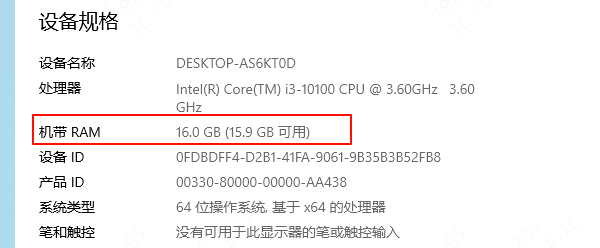
内存容量小:对于需要加载大量纹理和模型的大型游戏来说,充足的RAM有助于提高整体性能及画面质量。
2、软件配置不当
游戏内设置过低:部分玩家为了追求流畅度而牺牲了画质,将分辨率调至最低。
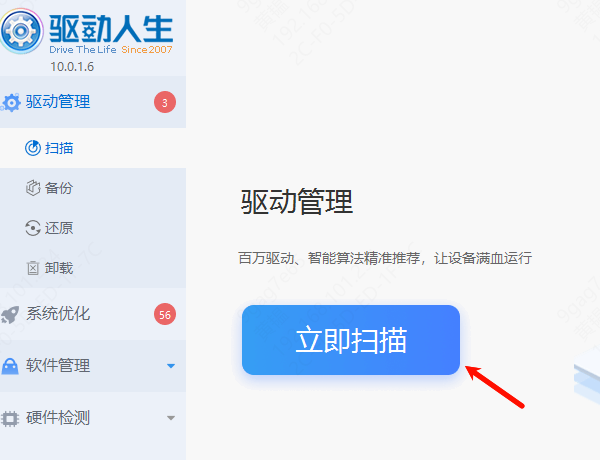
驱动程序未更新:显卡驱动程序负责协调硬件与操作系统之间的通信。老旧或损坏的驱动可能会导致性能下降。
操作系统优化问题:某些系统默认设置并不利于最大化利用硬件资源来渲染高质量图像。
其他因素
网络延迟:虽然直接关联不大,但在玩在线多人游戏时,高延迟会影响游戏的整体体验,间接影响到对画质的感受。
游戏兼容性:某些较老的游戏可能没有针对现代高分辨率屏幕进行优化,导致即便硬件允许也无法达到理想效果。
三、解决游戏画面分辨率低的方法
升级硬件设备
更换高性能显卡:根据个人预算选择一款适合自己的中高端显卡,如NVIDIA GeForce RTX系列或AMD Radeon RX系列。
升级显示器:投资于一台支持更高分辨率的显示器,确保能够充分发挥新显卡的能力。
增加RAM容量:至少保证有8GB以上的内存,对于大型游戏推荐使用16GB甚至更多。
优化软件设置
调整游戏内部选项:进入游戏设置菜单,尝试提高分辨率及其他相关参数如抗锯齿、阴影质量等。
安装最新版驱动程序:下载驱动人生软件可以方便快捷的更新最适配电脑的驱动程序,省却查找信息的繁琐。优化软件设置,提高游戏体验。

 好评率97%
  下载次数:4154219
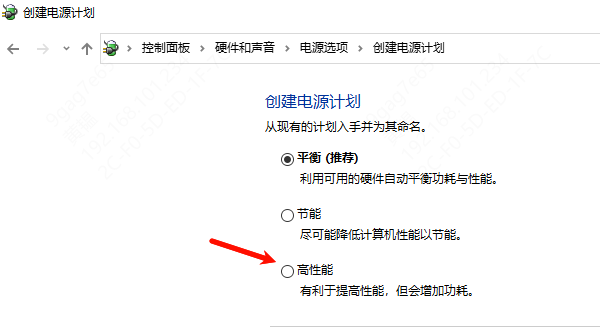
 操作系统优化:关闭不必要的后台应用和服务,释放更多系统资源给游戏使用;调整电 源管理策略为“高性能”模式。
利用辅助工具和技术
启用DLSS/NIS技术:对于支持NVIDIA DLSS(深度学习超级采样)或AMD NIS(图像锐化)技术的游戏,开启这些功能可以在不牺牲太多性能的情况下大幅提升画面质量。
使用游戏优化软件:市面上有一些专门用于优化游戏表现的第三方工具,可以帮助自动调整最佳设置组合。
面对游戏画面分辨率低的问题,首先要明确原因所在,然后采取针对性措施进行改善。无论是从硬件层面还是软件层面入手,都有很多可行的办法可以尝试。重要的是保持耐心,逐步排查直至找到最适合自己的解决方案。希望每位玩家都能够享受到极致清晰的游戏画面,让每一次冒险都成为一场视觉盛宴!
最新资讯
 《战地6》游戏崩溃怎么办 5种方法解决闪退问题
战地6游戏崩溃、闪退、突然退出怎么办?本文整理显卡驱动、游戏文件、后台程序、Windows更新及游戏画质等多种解决方法,帮助玩家快速排查战地6崩溃问题。
2026-09-29 10:34:22qwsa26002 《控制:共振》9月24日正式发售 PC配置要求及显卡驱动一览
《控制:共振》于2026年9月24日正式发售,登陆PC、PS5和Xbox Series X|S平台。本文介绍游戏PC配置要求、DLSS 4.5及路径追踪支持,并分享显卡驱动检查与更新方法。
2026-09-24 09:59:09qwsa11490 雷电模拟器内存不足怎么办?5个方法解决内存不够问题
雷电模拟器使用过程中出现“内存不足”、游戏加载失败、卡顿或闪退,原因不一定只是电脑物理内存太小,也可能与模拟器分配内存过低、后台程序占用过多、C盘空间不足或多开实例过多有关。本文整理多种实用解决方法,帮助大家排查并改善雷电模拟器内存不足问题。
2026-09-22 16:03:06Portia20000