很多用户在升级Windows 11后,玩游戏时出现掉帧、卡顿、CPU占用飙高的问题。其实大多数情况都与驱动异常、后台进程、系统设置有关。下面提供5种实用解决方案,其中推荐使用“驱动人生”一键优化,效果最直接。

一、使用驱动人生一键优化驱动
很多Win11掉帧问题本质是显卡驱动或芯片组驱动不兼容或过旧导致,手动查找复杂且容易出错。使用驱动人生可以自动检测并修复异常驱动,同时优化系统性能,适合新手快速解决卡顿问题。
1、下载并安装【驱动人生】软件;

 好评率97%
  下载次数:5637865
 2、打开软件后点击“立即诊断”;

3、检测完成后找到显卡驱动、芯片组驱动等异常项,点击“修复”或“升级驱动”;
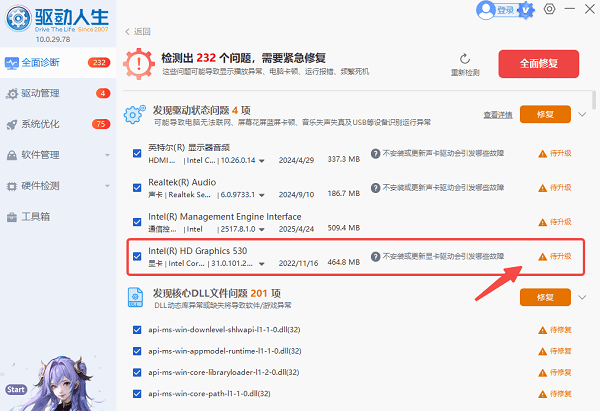
4、完成后重启电脑再进入游戏测试。
二、关闭后台高占用程序释放CPU
Win11系统中部分后台程序(如更新服务、浏览器、软件自启动项)会持续占用CPU资源,从而影响游戏帧率。关闭不必要的进程可以显著降低CPU负载。
1、按下Ctrl + Shift + Esc打开任务管理器;
2、在“进程”中查看CPU占用排序;
3、右键结束无关的高占用程序;

4、切换到“启动”选项卡,禁用不必要自启软件;
5、重新启动游戏查看效果。
三、调整电源模式提升性能
Win11默认电源模式偏向节能,会限制CPU性能释放,尤其在笔记本上表现明显。切换为高性能模式可以让CPU发挥更高频率,从而减少掉帧。
1、右键开始菜单,选择“设置”;
2、进入“系统”-“电源和电池”;
3、在“电源模式”中选择“最佳性能”;
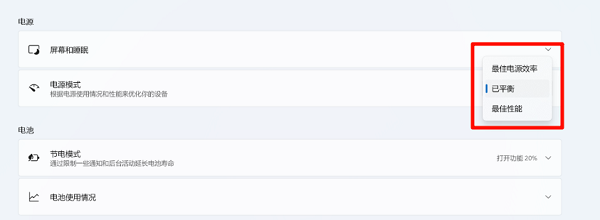
4、如果有“高性能计划”,建议启用;
5、应用后重启电脑。
四、关闭Windows游戏栏与录制功能
Win11内置的Xbox游戏栏、后台录制功能会占用CPU和GPU资源,在部分电脑上会导致帧数下降。关闭这些功能可以减少系统负担。
1、打开“设置”;
2、进入“游戏”-“Xbox游戏栏”;
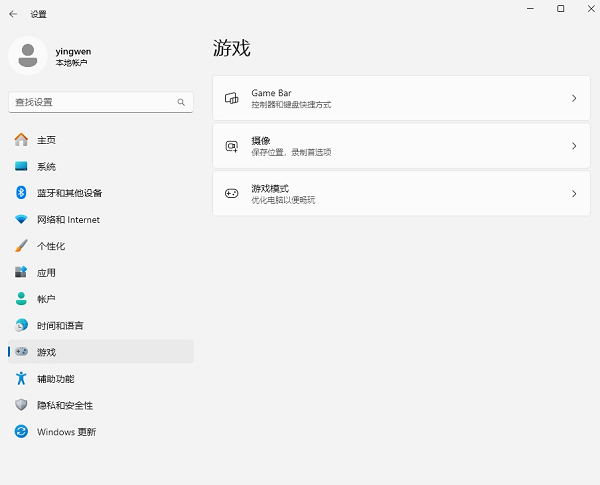
3、关闭游戏栏开关;
4、进入“捕获”选项;
5、关闭“后台录制”和相关功能。
五、更新系统补丁与游戏优化组件
部分Win11版本存在性能Bug,或缺少运行库(如DirectX、VC++),也会导致CPU异常占用。及时更新系统和组件可以提升兼容性。
1、打开“设置”-“Windows更新”;
2、点击“检查更新”;
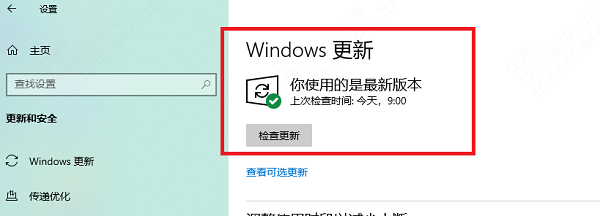
3、安装所有可用更新并重启;
4、必要时使用驱动人生补齐运行库;
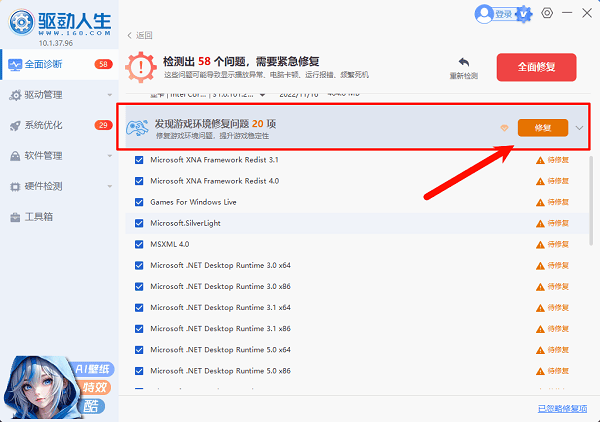
5、重新运行游戏测试。
常见问答(FAQ)
Q:Win11玩游戏CPU占用100%正常吗?
A:不正常,多数是驱动或后台程序异常导致。
Q:更新显卡驱动会提升帧率吗?
A:会,尤其是新游戏对新驱动优化明显。
Q:驱动人生安全吗?
A:属于常用驱动管理工具,正规渠道下载即可放心使用。
Win11打游戏掉帧、CPU占用高,核心原因通常是驱动问题或系统资源分配不合理。相比手动排查,使用驱动人生可以一步到位解决驱动异常和性能问题,是目前最省时高效的方案。如果你希望快速恢复流畅游戏体验,优先建议使用该工具进行检测优化。
最新资讯
 《绿梦:时空之声》卡顿/闪退/掉帧怎么办?恢复游戏流畅运行的方法
《绿梦:时空之声》出现卡顿、闪退、掉帧怎么办?本文针对PC端玩家,整理配置检查、显卡驱动更新、游戏运行库修复、后台程序优化、客户端检查等实用方法,并介绍如何结合官方公告排查游戏自身问题,帮助解决Win10/Win11系统下游戏运行不流畅、无法启动等常见故障。
2026-10-16 11:19:57Portia12992 《绿梦:时空之声》10月15日公测!PC/安卓/iOS配置及预约奖励抢先看
《绿梦:时空之声》正式定档2026年10月15日全平台公测。本文汇总游戏世界观与玩法亮点、开服预约奖励、PC/安卓/iOS三端详细配置要求,并给出开服前的驱动更新与设备优化建议,同时说明游戏免费+内购的付费模式,最后附预下载、互通、配置不足等常见问题解答,帮助玩家一文做好开荒准备。
2026-10-14 10:39:17Portia11505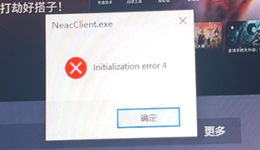 永劫无间报错Initialization error 4怎么办?5种方法快速解决
《永劫无间》启动时提示“Initialization error 4”,导致游戏无法正常进入,可能与显卡驱动异常、运行库缺失、游戏平台验证失败或游戏文件损坏有关。本文整理了5种解决方法,其中包括使用驱动人生检测并修复异常显卡驱动和运行库,帮助玩家逐步排查游戏启动失败问题。
2026-10-10 11:30:55Portia10323