LOL选完英雄后黑屏进不了加载界面的核心原因通常包括:显卡驱动异常、DirectX/VC++运行库缺失、游戏文件损坏或系统兼容性冲突。下面将分享几种比较常见且有效的解决方案,大多数玩家都可以通过这些方法恢复正常进入游戏。
一、修复显卡驱动与系统运行库
英雄联盟在从客户端(Client)切换到游戏主程序(Game)时,需要调用大量的系统底层图形接口。如果你的显卡驱动过旧,或者电脑近期重装过系统,导致DirectX组件或VC++运行库缺失,100%会出现选完英雄就黑屏闪退的问题。一个两全其美的方法是直接使用【驱动人生】这类专业的驱动管理工具来进行全面排查。操作步骤:

 好评率97%
  下载次数:5642561
 1、安装并打开驱动人生软件,点击首页的“立即诊断”。
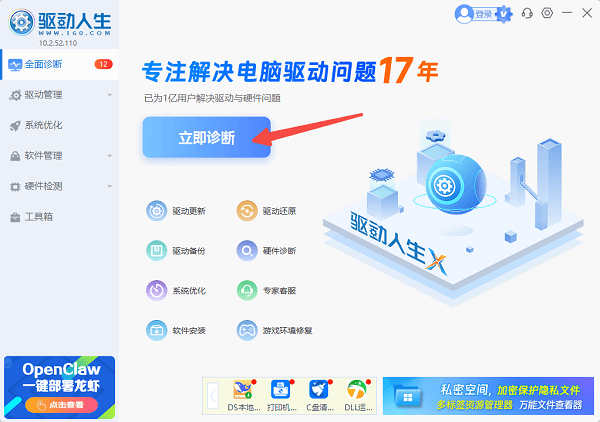
2、软件会自动扫描出你当前老旧或不兼容的显卡驱动,以及缺失的游戏运行库(涵盖所有版本的DirectX和VC++)。
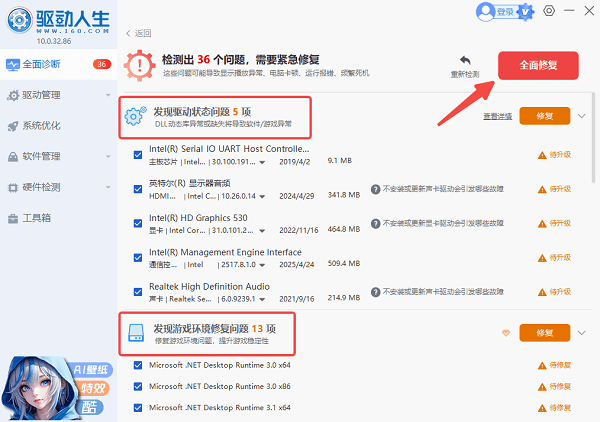
3、点击“全面修复”即可一键解决这两个问题。
4、修复完成后,务必重启电脑。通常情况下,通过这一步补齐游戏运行环境后,90%的黑屏进不去游戏的问题都能迎刃而解。
二、游戏兼容性调整
随着Windows系统的不断更新,系统自带的“全屏优化”功能在运行某些老引擎游戏(如LOL)时,极易产生画面冲突,导致切屏或进入游戏瞬间黑屏。操作步骤:
1、找到你电脑中英雄联盟的安装路径,依次打开文件夹:英雄联盟 -> Game。
2、在该文件夹中找到名为 League of Legends.exe 的应用程序(注意不是带有Client的那个)。
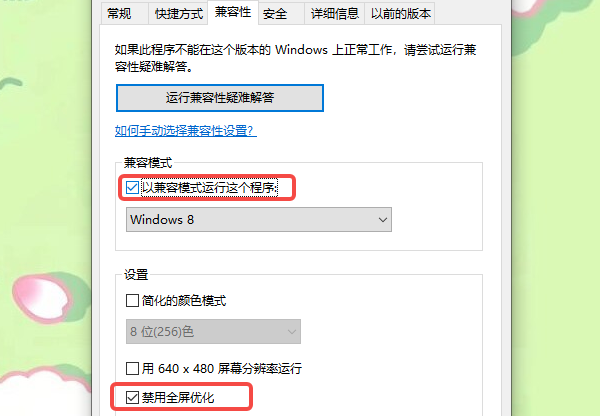
3、鼠标右键点击该程序,选择“属性”,然后点击“兼容性”选项卡。
4、在设置中,勾选 “禁用全屏优化” 以及 “以管理员身份运行此程序” 。
5、点击“应用”并“确定”。
三、游戏文件损坏
游戏在日常更新时,可能会因为网络波动导致部分关键模型文件或加载UI文件丢失。操作步骤:
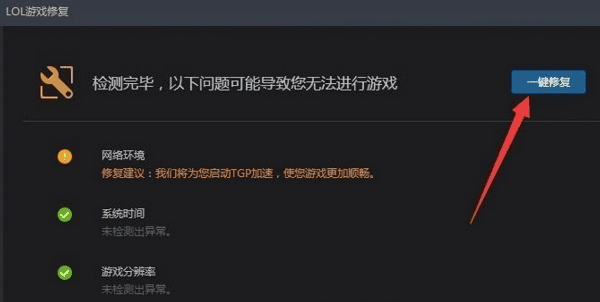
1、打开WeGame客户端,在左侧游戏列表中找到《英雄联盟》。
2、右键点击游戏图标,在弹出的菜单中选择 “修复” 。
3、耐心等待系统扫描本地文件并与服务器进行校验,如果发现有损坏的文件,WeGame会自动重新下载并替换。
4、修复完成后,建议开启一场“自定义模式”进行测试,避免直接排位掉分。
四、 画面分辨率超出限制
如果你之前在外接显示器上玩过,或者误调了游戏内的分辨率设置(例如设置了显示器不支持的高刷新率或超高分辨率),选完英雄后显示器就会因为无法识别画面而黑屏。操作步骤:
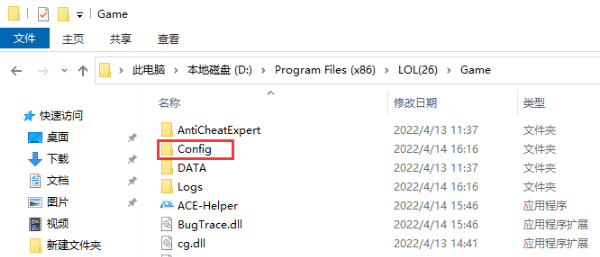
1、进入英雄联盟的安装根目录,找到名为 Config 的文件夹。
2、直接将整个 Config 文件夹删除(或者重命名为Config_bak作为备份)。
3、重新登录游戏,系统会自动生成一个默认分辨率的全新配置文件。
4、此时进入游戏,画面显示就会恢复正常,随后你可以在游戏内的设置中重新调整适合当前屏幕的分辨率。
五、常见问题解答
Q1:LOL黑屏但能听到游戏声音怎么办?
通常说明游戏已经成功进入对局,但画面渲染失败。优先检查显卡驱动、DirectX组件以及显示器分辨率设置。
Q2:只有排位模式黑屏,匹配正常怎么办?
可能是游戏资源文件异常或客户端缓存损坏,建议先执行游戏修复功能。
Q3:更新显卡驱动后反而黑屏了怎么办?
部分新驱动可能存在兼容性问题,可以尝试回滚到稳定版本,或者通过驱动人生安装官方推荐版本。
最新资讯
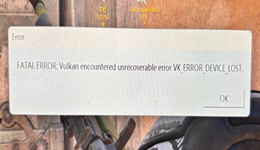 VK_ERROR_DEVICE_LOST怎么解决?游戏Vulkan报错修复指南
玩游戏时,如果出现“FATAL ERROR: Vulkan encountered unrecoverable error VK_ERROR_DEVICE_LOST”错误,可能导致游戏闪退、卡死或无法继续运行。该问题通常与显卡驱动异常、显卡超频、游戏文件损坏或游戏自身兼容性问题有关。本文整理了6种排查方法,帮助玩家逐步定位原因,解决Vulkan报错问题。
2026-10-19 11:50:26Portia17145 永恒之塔2出现“不支援DirectX12”警告怎么办?完整修复方案
启动《永恒之塔2》时,如果遇到“不支援DirectX12”或“DirectX 12 is not supported on your system”的提示,导致游戏无法正常运行,可以尝试检查显卡兼容性、更新显卡驱动、修复系统运行环境以及验证游戏文件等方法。本文详细介绍5种排查方案,帮助玩家快速定位问题。
2026-10-19 11:27:11Portia29576 《绿梦:时空之声》卡顿/闪退/掉帧怎么办?恢复游戏流畅运行的方法
《绿梦:时空之声》出现卡顿、闪退、掉帧怎么办?本文针对PC端玩家,整理配置检查、显卡驱动更新、游戏运行库修复、后台程序优化、客户端检查等实用方法,并介绍如何结合官方公告排查游戏自身问题,帮助解决Win10/Win11系统下游戏运行不流畅、无法启动等常见故障。
2026-10-16 11:19:57Portia13001