在玩《英雄联盟》(LOL)时,许多玩家都会遇到游戏突然闪退到桌面的情况,这不仅影响游戏体验,有时还可能导致战绩损失。出现闪退的原因有很多,可能与系统配置、驱动问题、游戏文件损坏或后台程序冲突有关。今天为大家总结了多种解决方法,帮你快速恢复游戏。

一、检查游戏和系统环境
1、确认电脑配置是否达标
LOL对电脑的CPU、显卡、内存等有一定要求。低配置或长时间运行高负载程序可能导致游戏闪退。可以尝试关闭后台占用高的程序,例如视频播放器、下载软件或大型浏览器标签页。
2、更新系统补丁
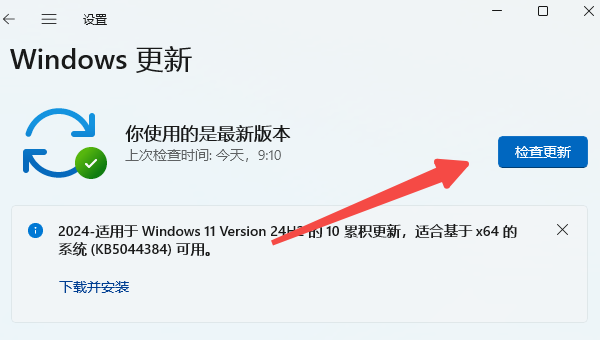
Windows系统若缺少关键更新,可能导致游戏运行异常。请打开“设置 > Windows更新”,检查是否有待安装的补丁,并及时更新系统。
二、使用驱动人生更新驱动和修复游戏环境
显卡驱动和系统核心组件是LOL稳定运行的关键。如果显卡驱动过旧或系统组件损坏,很容易出现闪退、黑屏或卡顿。驱动人生既能自动更新显卡驱动,又能修复系统中关键组件,如DirectX和Microsoft Visual C++运行库,从而有效避免游戏崩溃问题。
具体操作步骤如下:
点击下方按钮,下载驱动人生。

 好评率97%
  下载次数:5667394
 打开软件,点击“立即诊断”,驱动人生会自动检测显卡型号和系统组件状态。

根据提示,点击“全面修复”更新显卡驱动或修复损坏的DirectX、VC++运行库组件。
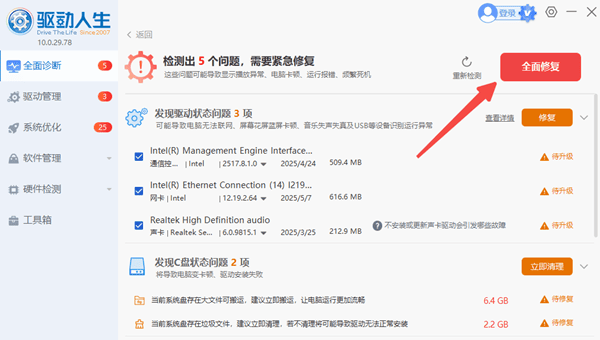
完成后重启电脑,再启动LOL进行测试。
三、修复游戏文件
即使系统和驱动都正常,游戏文件损坏也会导致闪退。LOL客户端自带修复工具,可以扫描并修复文件。
操作方法:
打开LOL客户端,点击右上角的“设置”图标。
选择“修复”或“扫描并修复”,等待程序完成扫描和修复。
修复完成后重启游戏,通常能解决文件缺失或损坏引起的闪退问题。
四、调整游戏设置
高画质或开启过多特效在低配电脑或老旧显卡上,容易触发游戏闪退。
降低分辨率和画质:将分辨率调低,并关闭阴影、抗锯齿、动态光影等高负载特效。
关闭录屏和直播功能:游戏内的录屏或直播功能可能增加CPU和显卡负担。
避免使用高刷新率模式:部分显示器或驱动在高刷新率下不稳定,也可能导致闪退。
五、重装游戏
如果以上方法仍无法解决闪退问题,可能是游戏安装文件严重损坏。此时需要重装游戏:
卸载LOL客户端,同时清理残留文件,确保原安装目录(通常为C:\Riot Games\League of Legends)干净无残留。
重新下载安装客户端,安装完成后启动游戏,通常能解决大部分闪退问题。
英雄联盟闪退到桌面的问题,通过使用驱动人生更新显卡驱动并修复DirectX、VC++运行库,结合游戏文件修复、画质调整等操作,大多数闪退问题都可以得到有效解决。让你在《英雄联盟》中畅快游戏,告别频繁闪退的困扰。
最新资讯
 Steam怎么验证游戏完整性?游戏闪退修复方法
Steam游戏闪退、打不开或提示文件损坏?本文介绍Steam验证游戏文件完整性的操作步骤,以及验证无效后通过驱动人生修复显卡驱动、检查运行库和清理下载缓存的方法。
2026-10-28 15:05:02kevin24251 N卡帧率显示N/A怎么办?游戏FPS监控异常解决教程
N卡帧率显示N/A、NVIDIA App不显示FPS怎么办?本文整理了6种实用解决方法,涵盖游戏内覆盖层设置、NVIDIA App更新、游戏识别异常、显卡驱动修复、笔记本显卡调用及覆盖层冲突,帮助用户逐步定位NVIDIA帧率监控异常的原因。
2026-10-28 11:57:56Portia15222 游戏弹窗WHGame.dll加载失败?三步就能修好
《天国:拯救》游戏报错WHGame.dll怎么办?本文介绍Failed to load the Game DLL WHGame.dll错误的常见原因及5种修复方法,包括使用星空运行库修复大师检测Visual C++运行库、验证Steam游戏文件完整性、检查WHGame.dll的存放目录是否正确。
2026-10-27 14:24:35lucky25195