在运行《英雄联盟》时,如果电脑突然弹出“GPU Error 英雄联盟即将终止”提示,通常意味着显卡驱动异常、游戏文件损坏或系统兼容问题。GPU错误通常并非硬件损坏,更多源于软件环境的不稳定。其核心诱因包括:显卡驱动版本过旧或存在兼容性漏洞、DirectX环境缺失、游戏文件损坏以及系统电源管理限制了显卡的性能输出。为了让您快速重返召唤师峡谷,请尝试以下优化方法。

一、使用驱动人生一键修复显卡驱动
显卡驱动是硬件与游戏沟通的桥梁。若驱动程序版本过低或安装文件受损,GPU便无法正常响应游戏的图形指令,导致程序崩溃。通过“驱动人生”更新驱动是解决此类问题最快捷、成功率最高的方法。
1. 首先点击下方下载按钮,下载并安装“驱动人生”客户端。

 好评率97%
  下载次数:5545203
 2. 运行软件后,点击主界面的“立即诊断”按钮,程序会自动检测电脑中所有缺失或过时的驱动程序。
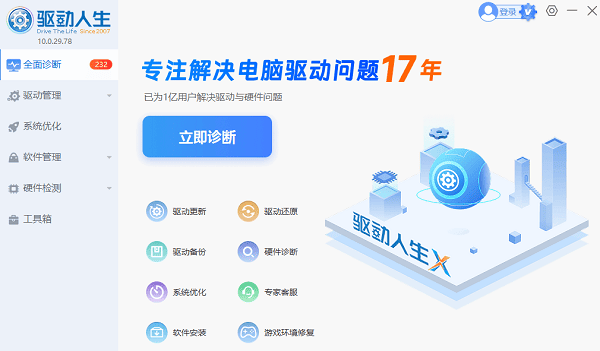
3. 在扫描结果中找到“显卡”项,查看是否存在驱动更新提示,点击右侧的“升级”或“修复”按钮,软件会自动匹配并安装最适合当前系统的稳定版显卡驱动。
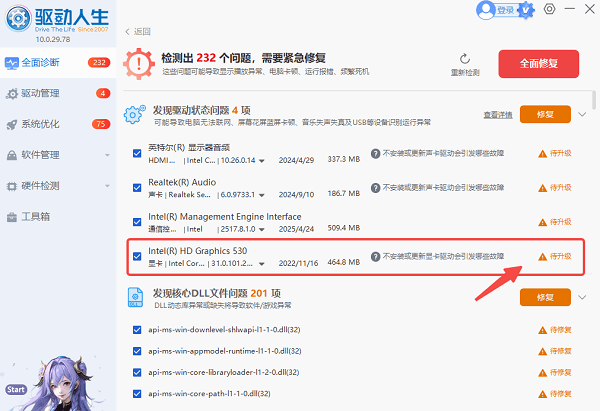
4. 驱动安装完成后,建议重启电脑以确保新的驱动程序在系统底层完全生效,随后再次进入游戏测试。
二、切换英雄联盟DirectX旧版模式
部分中低配显卡或较老的系统环境在运行《英雄联盟》最新的DirectX 11模式时可能会产生冲突。通过开启游戏的“旧版模式”,可以降低图形引擎对GPU的指令压力,从而有效规避因兼容性引发的错误终止。
1. 启动英雄联盟客户端,点击右上角的“设置”图标(齿轮形状)。
2. 在左侧菜单栏中选择“游戏”标签页。
3. 找到“偏好DX9旧版模式”选项并将其勾选。
4. 点击“已完成”保存设置,然后重新开始一场自定义对局观察是否还会出现GPU报错。
三、调整系统电源选项为“高性能”
Windows系统自带的省电模式或平衡模式有时会自动降低显卡的频率以节省功耗。但在运行大型团战时,GPU由于无法获得瞬间的高电流支持,可能会导致驱动程序重置并强制终止游戏运行。
1. 在Windows搜索栏输入“控制面板”并打开。
2. 依次点击“硬件和声音” > “电源选项”。
3. 在列表中选择“高性能”模式(如果没有,请点击“显示附加计划”)。
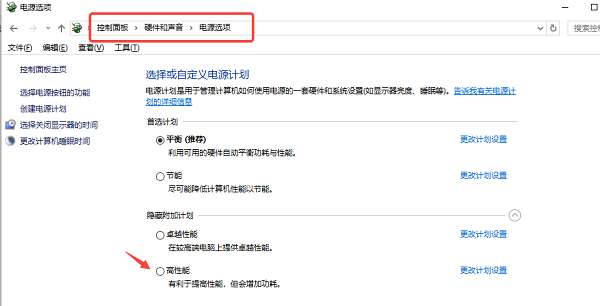
4. 点击所选计划旁的“更改计划设置” > “更改高级电源设置”,确保“PCI Express”下的“链接状态电源管理”处于关闭状态。
四、利用WeGame或官方客户端修复文件
游戏文件在下载或更新过程中,若某些关键的动态链接库(DLL)或模型资源出现微小损坏,会在特定场景下向GPU发送非法指令,引发系统报错。利用自带的修复工具可以快速校验并补齐这些缺失的数据文件。
1. 在WeGame主界面找到《英雄联盟》,右键点击图标选择“游戏修复”。
2. 修复工具会扫描游戏完整性,包括注册表、运行库、环境依赖以及资源文件。
3. 等待扫描完成后,点击“一键修复”按钮。
4. 修复完成后,建议关闭所有不必要的后台程序,通过WeGame纯净模式启动游戏。

解决英雄联盟GPU错误的关键在于“稳定”二字。对于大多数普通玩家而言,驱动人生所提供的驱动匹配功能可以解决80%以上的显卡兼容性问题,是最高效的首选方案。如果更新驱动后问题依旧,再结合降低图形设置与优化电源配置,便能彻底告别闪退困扰,顺畅上分!
最新资讯
 Steam安装游戏提示“缺少文件权限”怎么办 教你逐步排查
Steam安装游戏提示“缺少文件权限”怎么办?本文整理Steam权限、游戏库目录、下载缓存、驱动和磁盘等排查方法,帮助解决Steam游戏安装失败问题。
2026-09-16 16:48:04qwsa10240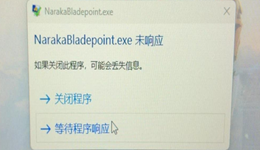 NarakaBladepoint.exe未响应怎么办?永劫无间卡死修复方法汇总
不少《永劫无间》玩家在游戏过程中都会遇到“NarakaBladepoint.exe未响应”的弹窗,游戏画面直接卡死,只能强制结束进程,严重影响战斗体验。该问题通常与显卡驱动、渲染模式、游戏文件损坏、内存超频或系统资源不足有关。本文将介绍NarakaBladepoint.exe是什么,再给出更新驱动、修复游戏文件、切换DX12、调整帧率上限等常见解决方法,帮助玩家快速修复。
2026-09-14 10:45:44Portia11276 绝地求生tslgame.exe应用程序错误怎么解决?2026最新修复方法
不少《绝地求生》(PUBG)玩家在启动游戏时都会遇到“tslgame.exe应用程序错误”弹窗,提示“某指令引用的内存不能为written/read”,导致游戏无法启动或中途闪退。该错误通常与游戏文件损坏、运行库缺失、显卡驱动异常、内存管理冲突有关。本文整理2026年最新解决方案,涵盖游戏文件验证、BattlEye修复、运行库与驱动修复、注册表调整等步骤,帮助玩家快速回归战场。
2026-09-11 11:10:35Portia25212