兄弟们,是不是兴冲冲打开《赛博朋克2077》,准备去夜之城大干一场,结果弹出“《赛博朋克 2077》在光线追踪初始化期间遇到了一个问题,现在必须强制关闭游戏,可能是因为GPU驱动版本太老或者损坏造成的。请在下次启动游戏之前清洁安装GPU驱动”。今天咱们就专门聊聊这事儿,教你解决显卡驱动问题。
《赛博朋克2077》这游戏对显卡驱动的要求确实有点挑剔,因为它用了大量比较新的图形技术,比如光线追踪和DLSS。如果显卡驱动版本太老,游戏里那些炫酷的光影和特效就没法正常调用,游戏怕强行跑起来直接闪退或者画面崩坏,所以干脆在门口就把你拦住了。
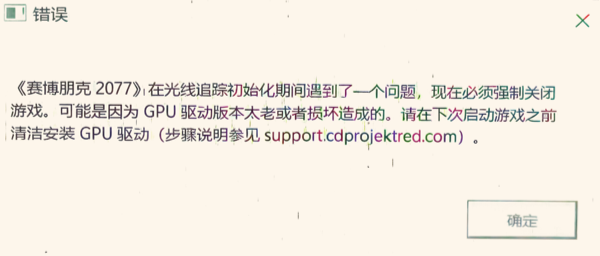
第一步:推荐的“清洁安装”法
根据提示建议,这时候需要的是清洁安装——先彻底卸载旧驱动,再安装新版本,这样才能最大程度避免新旧文件冲突。
可以用一个叫Display Driver Uninstaller(简称DDU)的工具,它会把系统里所有残留的驱动文件、注册表信息都打扫得干干净净,比直接用控制面板卸载要彻底得多。
具体怎么操作呢?
下载与准备:访问Wagnardsoft网站,下载最新版本的DDU工具,更详细的操作步骤看这篇《ddu卸载显卡驱动教程》。
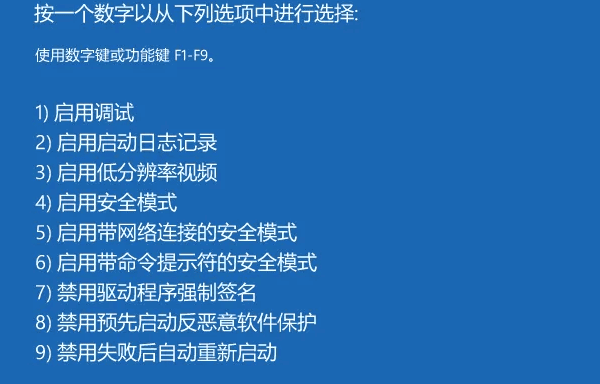
进入安全模式:按住键盘上的Shift键不放,同时点击开始菜单里的“电源”,选择“重启”按钮。电脑重启后会进入蓝色高级启动菜单,依次选择“疑难解答” -> “高级选项” -> “启动设置” -> “重启”,然后在启动选项列表中选择数字“4”或“F4”,进入安全模式。
运行DDU:在安全模式下,找到并打开DDU工具。在界面右侧的设备类型下拉菜单中,选择“GPU”;在设备下拉菜单中,选择你的显卡品牌(NVIDIA或AMD)。
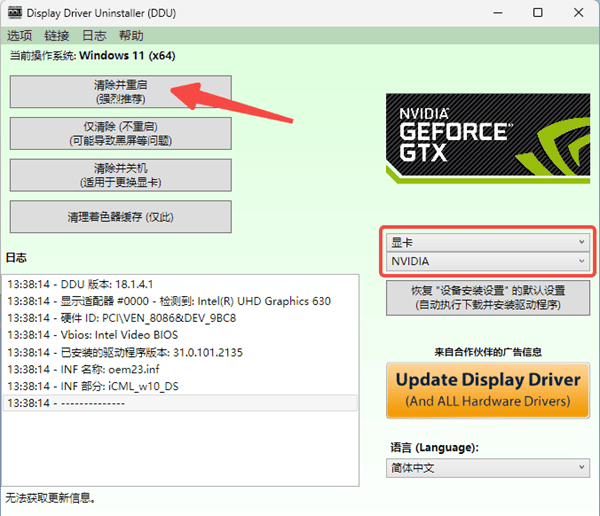
执行清除:点击左侧的“清除并重启”按钮。DDU会自动运行,将你选中的显卡驱动及其所有关联文件、注册表项彻底删除。完成后,电脑会自动重启回到正常桌面。
重启进入正常桌面后,此时系统处于一个没有显卡驱动的状态,屏幕分辨率可能会变得很奇怪,这很正常。
第二步:重新安装显卡驱动
旧驱动已经彻底清除干净,接下来就是安装新驱动了。推荐用“驱动人生”来自动完成这一步。

 好评率97%
  下载次数:5600409
 具体操作步骤如下:
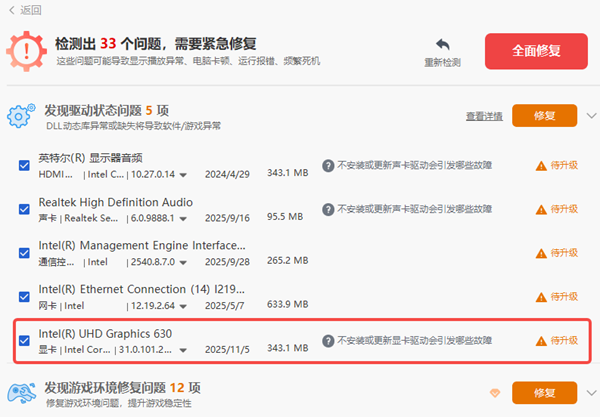
一键诊断:打开软件,点击“立即诊断”,它便会自动扫描你的电脑硬件,精准识别出你的显卡型号及当前缺失的驱动。

自动匹配:软件会直接为你匹配合适、稳定的驱动版本,你只需点击“待安装/待升级”即可。
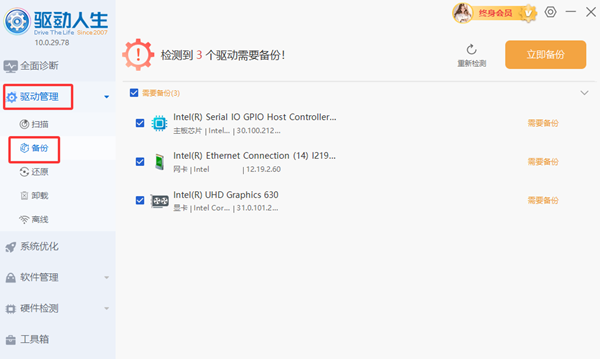
安全备份(建议):驱动人生还有一个挺实用的功能——驱动备份与还原。更新驱动之前建议先把当前版本备份一下,万一新驱动出现不兼容的情况,点一下就能回到之前的稳定状态,相当于给自己留了条后路。
无论通过哪种路径,新驱动安装完成后,建议重启电脑,让所有设置生效。然后,再打开《赛博朋克2077》,当游戏顺利通过启动画面,加载进夜之城的那一刻,恭喜你,问题已经被彻底解决了。
希望这份详细的显卡驱动安装教程,希望能帮到每一位被驱动问题困扰的朋友。祝你游戏愉快,在夜之城闯出一片天!
最新资讯
 《战地6》游戏崩溃怎么办 5种方法解决闪退问题
战地6游戏崩溃、闪退、突然退出怎么办?本文整理显卡驱动、游戏文件、后台程序、Windows更新及游戏画质等多种解决方法,帮助玩家快速排查战地6崩溃问题。
2026-09-29 10:34:22qwsa26050 ACE无法加载驱动程序怎么办?7招教你解决游戏启动报错
玩腾讯游戏时遇到“ACE无法加载驱动程序”“ACE安全中心无法启动”等提示怎么办?这类问题通常与ACE反作弊组件异常、系统安全设置、驱动环境或第三方软件冲突有关。本文整理ACE无法加载驱动程序的常见原因及解决方法,从重启ACE、检查安全软件,到更新电脑驱动、修复游戏文件和检查Windows安全启动状态,帮助快速排查游戏启动失败问题。
2026-09-24 19:11:29Portia10014 《控制:共振》9月24日正式发售 PC配置要求及显卡驱动一览
《控制:共振》于2026年9月24日正式发售,登陆PC、PS5和Xbox Series X|S平台。本文介绍游戏PC配置要求、DLSS 4.5及路径追踪支持,并分享显卡驱动检查与更新方法。
2026-09-24 09:59:09qwsa11507