在运行大型游戏、开启高画质或使用光追等高强度渲染模式时,不少玩家会遇到“GPU发生崩溃,或D3D设备已移除”的情况。这往往意味着显卡驱动、DirectX 环境、图形渲染设置或硬件供电出现了异常。今天就教大家几种高效的修复方法。
一、更新或重装显卡驱动
大多数GPU崩溃、画面异常、D3D设备移除等问题,都与显卡驱动异常、DirectX组件缺失或运行库损坏有关。推荐使用“驱动人生”一键扫描系统环境、自动修复异常组件。

 好评率97%
  下载次数:5534665
 具体步骤如下:
步骤 1: 打开驱动人生,进入首页后点击“立即诊断”,软件会自动扫描电脑驱动以及系统中的DirectX、VC++、显卡运行库等基础组件。

步骤 2: 在扫描结果中查看显卡驱动是否被标记为“异常”或“可升级”,同时注意DX组件和系统文件是否显示缺失。
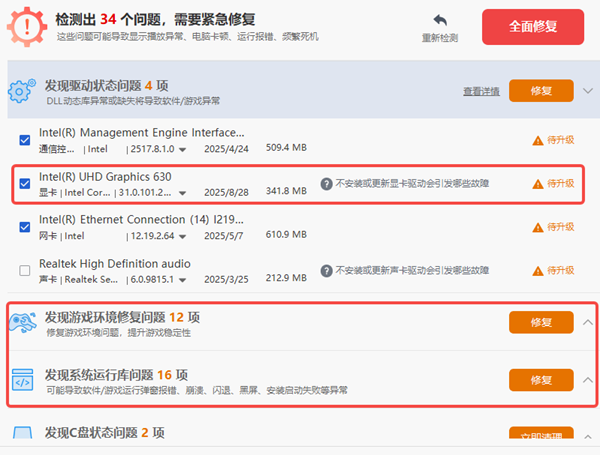
步骤 3: 点击“立即修复”,让驱动人生自动更新显卡驱动,并补齐缺失的DirectX、运行库等。
步骤 4: 修复完成后,重启电脑,再运行游戏测试问题是否已消失。
二、调整游戏画质与关闭不稳定加速技术
当系统环境恢复正常后,如果游戏依旧频繁崩溃,那可能是画质设置过高、某些渲染技术不兼容或GPU负载过载导致的。
建议这样调整:
步骤 1:关闭 DLSS / FSR / XeSS 等技术测试稳定性,将其切换为原生分辨率或TAA,避免与游戏不兼容。
步骤 2:适当降低GPU负载较高的画质选项,把光线追踪、阴影质量、反射与全局光照、体积雾、抗锯齿等级等参数降低两档,再观察帧率与稳定性。
步骤 3:取消显卡超频(若有)。超频虽能提高性能,但在长时间的游戏中易因电压不稳导致显卡重置。建议恢复默认频率后再测试。
步骤 4:设置帧率上限,减少波动冲击。将游戏帧率固定在 120Hz、144Hz或接近显示器刷新率,避免GPU负载。
三、检查显卡供电是否稳定
显卡在满载时需要稳定的供电支持。一旦出现瞬间掉压、供电线松动、电源瓦数不足等问题,驱动便会触发 GPU 重置,继而导致游戏崩溃、黑屏或报错。
按以下步骤排查:
步骤 1:确认电源瓦数是否达标,例如RTX 3060推荐电源为550W,若使用450W或老旧电源,在大型游戏中易触发崩溃。
步骤 2:检查显卡的6Pin / 8Pin供电接口,务必确保供电线已完全插紧,可手动按压确认。不牢固的接口常常在震动或高温下出现短暂断电。
步骤 3:避免使用“一分二”供电线或劣质延长线,这些材料电阻高、稳定性差,容易在高负载时断供。如果可能,使用显卡单独的独立供电线路更加安全。
步骤 4:必要时测试其他电源或主机,可尝试使用另一台高质量电源进行测试,以排除硬件老化导致的供电不稳。
当GPU发生崩溃时,建议先打开“驱动人生”检测显卡驱动和DirectX 环境,让其恢复到稳定状态;随后根据游戏与硬件情况按需调整其他方法。只要逐项排查,大多数玩家都能让游戏恢复稳定运行,避免频繁闪退、黑屏或报错。
最新资讯
 绝地求生tslgame.exe应用程序错误怎么解决?2026最新修复方法
不少《绝地求生》(PUBG)玩家在启动游戏时都会遇到“tslgame.exe应用程序错误”弹窗,提示“某指令引用的内存不能为written/read”,导致游戏无法启动或中途闪退。该错误通常与游戏文件损坏、运行库缺失、显卡驱动异常、内存管理冲突有关。本文整理2026年最新解决方案,涵盖游戏文件验证、BattlEye修复、运行库与驱动修复、注册表调整等步骤,帮助玩家快速回归战场。
2026-09-11 11:10:35Portia25199 三角洲行动帧率太低怎么办?2026最新解决方法汇总
《三角洲行动》作为一款高画质战术射击游戏,对电脑配置和网络环境要求较高,不少玩家反馈游戏中出现帧率低、掉帧卡顿等问题。本文从硬件负载、后台占用、驱动状态、网络环境等方面分析掉帧原因,并提供更新显卡驱动、调整游戏画质、开启DLSS、优化系统设置等实操解决方案,帮助玩家快速提升帧数、稳定游戏画面。
2026-09-10 11:47:23Portia21508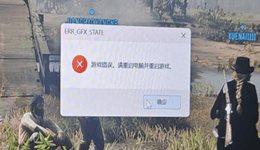 荒野大镖客2/GTA5报错ERR_GFX_STATE?7个方法彻底修复
ERR_GFX_STATE是《荒野大镖客2》《GTA5增强版》等Rockstar游戏中最常见的图形崩溃错误,通常由显卡驱动异常、着色器缓存损坏、API兼容性问题或显卡超频引发。本文详解2026年最新的7种修复方案,涵盖官方推荐的启动参数、更新显卡驱动、SGA缓存文件处理、Vulkan转DX12切换、显卡降频等操作步骤,帮助玩家快速定位并彻底解决问题。
2026-09-09 11:44:48Portia29093