打开WPS或某些程序时提示"kvpvbsext64.dll丢失",可以先尝试官方安装包覆盖重装,若无效则检查杀毒软件隔离区,最后通过运行库修复工具补齐系统级VC++组件。 这个文件并非Windows系统原生DLL,而是WPS安装包附带的运行库"积木块",所以单纯重装系统不一定能解决——关键是把WPS和它所依赖的VC++运行库一起修好。
第一层:官方安装包覆盖重装
kvpvbsext64.dll是WPS Office安装时自带的组件,理论上重装WPS就能自动恢复。但很多用户反馈"卸载重装了还是报错",问题往往出在没卸干净——残留的配置文件和注册表项会干扰新安装,导致DLL依然缺失。
1、打开"控制面板→程序和功能",找到WPS Office,右键"卸载";
2、卸载完成后,手动删除残留文件夹:
C:\Program Files (x86)\Kingsoft\WPS Office
C:\Users\你的用户名\AppData\Local\Kingsoft
C:\Users\你的用户名\AppData\Roaming\Kingsoft
3、重启电脑,前往WPS官网下载最新版安装包;
4、右键安装包"以管理员身份运行",按向导完成安装;
5、安装完成后再次启动WPS,检查报错是否消失。

第二层:检查杀毒软件隔离区
kvpvbsext64.dll作为第三方DLL,常被360、火绒、Windows Defender等安全软件误判为风险文件并隔离。
1、打开你正在使用的杀毒软件(360安全卫士、火绒、Windows安全中心等);
2、找到"隔离区""信任区"或"病毒查杀记录";
3、搜索"kvpvbsext64.dll",若发现被隔离,选择"恢复"并添加到信任白名单;
4、同时将WPS安装目录加入白名单:C:\Program Files (x86)\Kingsoft\WPS Office\;
5、恢复后重启电脑,再次启动WPS测试。
第三层:用星空运行库修复大师一键检测
如果前两步排查完了还是报错,说明问题已经从"单个DLL缺失"升级为"系统运行库环境损坏"。此时手动去找VC++版本、判断32位还是64位,对普通用户来说门槛太高。借助【星空运行库修复大师】可以一键扫描系统中所有缺失或损坏的运行库组件,自动匹配并修复。

 好评率97%
  下载次数:3688741
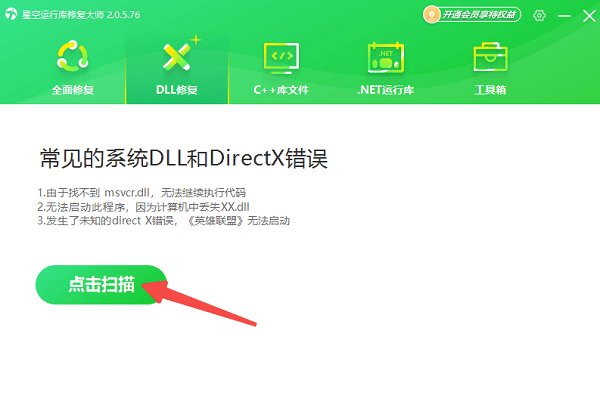
 1、打开星空运行库修复大师,点击"扫描",等待系统自动检测系统中缺失或异常的DLL文件、VC++运行库、.NET框架等;
2、扫描完成后,在推荐修复项中勾选"VC++运行库"和"系统组件";
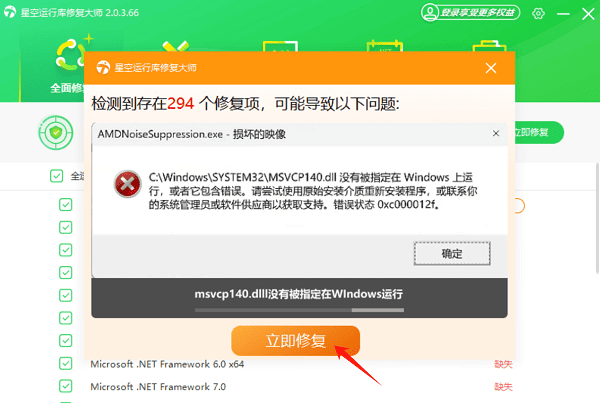
3、点击"立即修复",等待工具自动下载并安装适配的运行库版本;
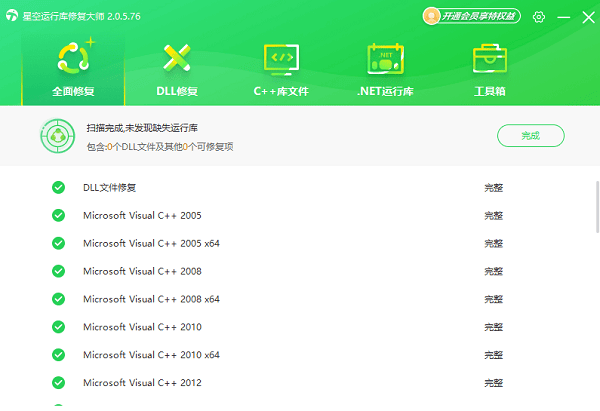
4、修复完成后重启电脑,再次启动WPS验证。
第四层:手动修复Visual C++运行库
对于喜欢手动控制的用户,或者工具修复后仍有个别软件报错的情况,可以针对性地重装VC++ 2015-2022 Redistributable。
1、打开"控制面板→程序和功能";
2、找到所有"Microsoft Visual C++ 2015-2022 Redistributable"(通常有x64和x86两个版本);
3、右键逐个"卸载",全部卸载完成后重启电脑;
4、前往微软官网下载最新版VC++ 2015-2022 Redistributable(x64和x86都下载);
5、先安装x86版本,再安装x64版本,完成后重启;
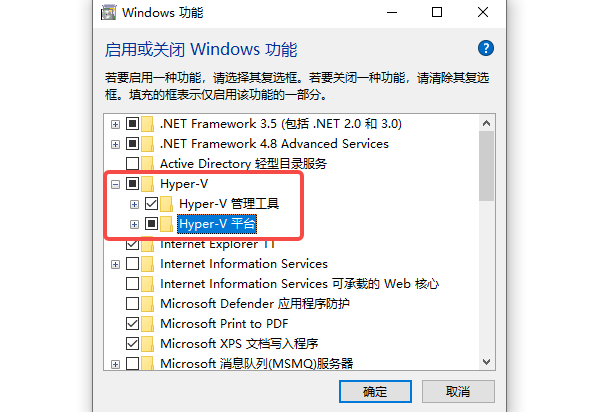
6、如果仍报错,尝试启用Hyper-V:按下 Win + R 输入 optionalfeatures,勾选"Hyper-V平台"和"Hyper-V管理工具",重启生效。
常见问题解答
Q1:kvpvbsext64.dll是病毒吗?可以手动删除吗?
不是病毒。它是WPS Office的合法运行库组件,属于Visual C++运行库的一部分。但病毒可能伪装成该文件名,若文件出现在非WPS目录(如C:\Windows\System32外的不明路径),需警惕。
Q2:为什么重装WPS后还是报错?
大概率是残留文件未清理或杀毒软件再次拦截。彻底卸载需手动删除AppData下的Kingsoft文件夹,并将WPS目录加入杀毒白名单。
Q3:32位和64位系统的修复步骤有区别吗?
基本相同,但DLL存放路径不同:64位系统在C:\Windows\System32,32位系统在C:\Windows\SysWOW64。建议直接使用星空运行库修复大师自动处理,免去手动判断。
最新资讯
 scansetting.dll丢失怎么解决 详细修复教程
电脑提示scansetting.dll丢失或找不到怎么办?本文介绍5种解决方法,包括使用星空运行库修复大师、SFC命令、DISM工具、重新安装扫描软件及检查扫描仪设置,帮助排查DLL文件异常问题。
2026-10-12 10:48:37qwsa21641 api-ms-win-core-errorhandling-l1-1-0.dll下载修复方法
电脑打开软件或游戏时,如果提示缺少api-ms-win-core-errorhandling-l1-1-0.dll,导致程序无法启动,可以尝试修复运行库、检查Windows系统文件、更新系统或重新安装出错的软件。本文整理了几种常见解决方法,帮助排查DLL缺失、系统组件异常及程序兼容性问题。
2026-10-10 19:00:52Portia10852 GPT-6免费版和付费版的区别?亲测对比发现差在这4个地方
GPT-6已向所有ChatGPT用户推送,免费版使用GPT-6 Luna,付费Plus版使用GPT-6 Sol,Pro版独享GPT-6 Astra。本文从模型版本、消息额度、记忆上下文、功能权限四个维度详细对比免费版和付费版的区别,帮助用户判断是否需要升级付费套餐。
2026-10-10 19:00:18lucky28001