英雄联盟提示"输入不支持"通常不是键盘或输入法问题,而是游戏分辨率超出了显示器支持范围导致的黑屏/无信号报错。90%的情况可通过修改game.cfg配置文件、Wegame修复或调整显卡驱动解决。按"改配置文件→Wegame修复→调分辨率→更新显卡驱动→排查硬件"的顺序排查,绝大多数问题3分钟内恢复。

一、"输入不支持"到底是什么意思?
很多玩家误以为"输入不支持"是键盘输入法问题,其实它是显示器报出的分辨率/刷新率超出支持范围的错误提示。当你上次退出游戏时设置了一个显示器不支持的分辨率(如2K显示器设成4K、60Hz显示器设成144Hz),下次启动游戏时显示器无法解析信号,就会黑屏并提示"输入不支持"或"超出显示范围"。

二、解决方法汇总
方法一:修改game.cfg配置文件
这个方法无需重装游戏,直接修改配置文件中的分辨率参数。
1、找到英雄联盟安装目录(默认路径:C:\Riot Games\League of
Legends\Game\Config)。
2、用记事本打开game.cfg文件(如果没有,在Game\DATA\CFG\defaults目录下找)。

3、找到以下两行:
Width=1920
Height=1080
4、修改为你的显示器实际支持的分辨率,例如1080P显示器改为:
Width=1920
Height=1080
5、如果是720P显示器则改为1280×720。
6、保存文件,重新启动游戏。
关键提示:修改前建议备份原文件。如果不确定显示器分辨率,在桌面右键→显示设置→查看"显示器分辨率"推荐值。
方法二:Wegame一键修复
如果你找不到游戏安装目录,或者修改配置文件后仍然黑屏,可以直接用Wegame的修复功能。
1、打开Wegame客户端,登录账号。
2、在"我的应用"中找到"英雄联盟",点击游戏图标旁的"修复"按钮(或右键游戏→修复)。
3、等待扫描完成,Wegame会自动检测并修复分辨率配置、游戏文件完整性等问题。
4、修复完成后重新启动游戏。
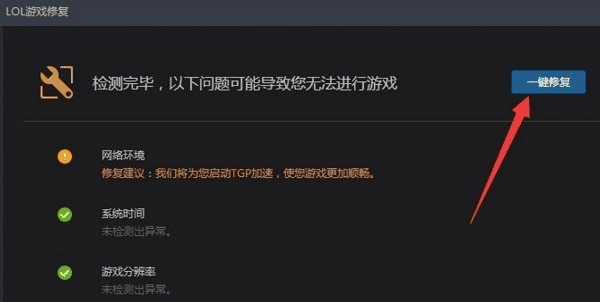
注意:Wegame修复时会重置游戏设置为默认分辨率(通常为1080P窗口模式),修复后可能需要重新调整画质设置。
方法三:Alt+Enter强制窗口化
如果已经黑屏但能听到游戏声音,说明游戏在后台正常运行,只是显示器无法解析画面。此时无需重启电脑,直接强制切换窗口模式即可。
1、黑屏状态下,按Alt + Enter(部分系统需按Alt + 回车)。
2、游戏会强制从全屏模式切换为窗口化模式,此时显示器通常能正常显示。
3、进入游戏后,按ESC→"视频"→将"全屏"改为"窗口化"或"无边框",分辨率改为显示器支持值。
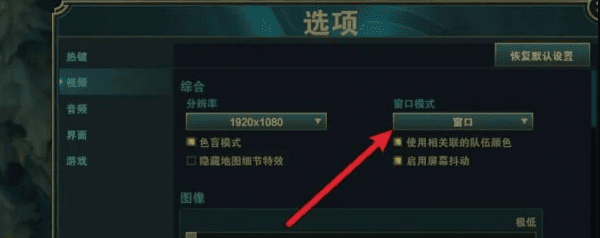
4、保存设置后退出游戏,下次启动即可正常全屏。
5、如果Alt+Enter无效,尝试按Alt + Tab切到桌面,右键任务栏英雄联盟图标→"关闭窗口",然后重新启动游戏。
方法四:更新或回退显卡驱动
部分显卡驱动版本会导致游戏错误识别显示器EDID信息,从而设置了不支持的分辨率。特别是NVIDIA 40系显卡和AMD RX 7000系的新驱动,存在已知的分辨率协商bug。
1、在"设备管理器"中展开"显示适配器"。
2、右键显卡→"卸载设备"→勾选"删除此设备的驱动程序软件"。
3、重启电脑,前往NVIDIA/AMD/Intel官网下载最新稳定版驱动。
4、安装时选择"自定义"→"执行清洁安装"。
5、如果你不确定当前显卡驱动是否稳定,或者手动更新后问题反而更严重,建议使用【驱动人生】这类工具进行一键诊断。

 好评率97%
  下载次数:5633720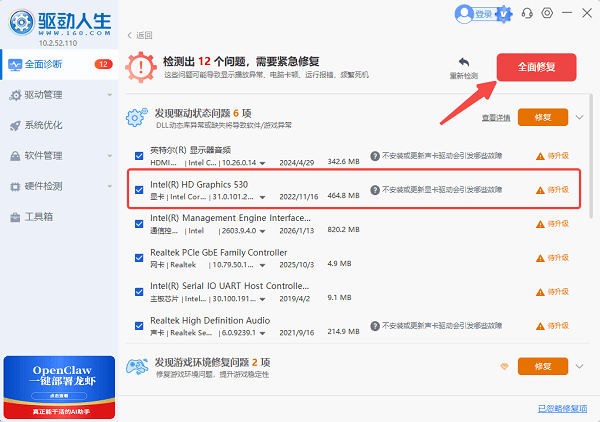
方法五:检查显示器连接与多显示器配置
如果以上方法都无效,可能是硬件连接或显示器配置问题。
1、检查视频线:HDMI/DP线是否插紧,尝试更换一根线材(劣质线材会导致EDID信息传输错误)。
2、检查显示器输入源:显示器OSD菜单中是否选择了正确的输入源(HDMI1/HDMI2/DP)。
3、多显示器用户:如果外接显示器后拔掉,Windows可能仍保留多显示器配置,导致游戏在已不存在的显示器上渲染。进入"显示设置"→"多显示器"→选择"仅在1上显示"。
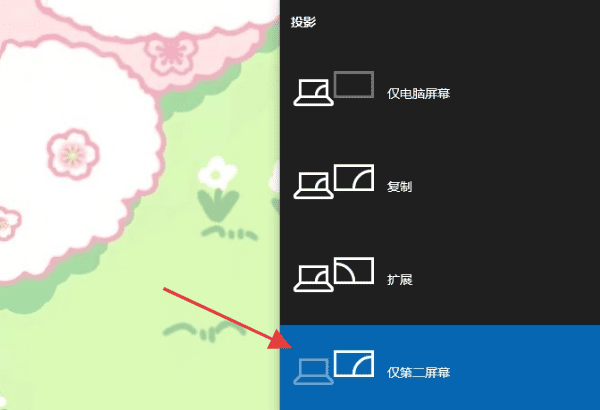
4、笔记本外接显示器:确保在NVIDIA/AMD控制面板中设置了"仅第二屏幕"或"复制"模式,而非"扩展"模式导致游戏跑到副屏。
三、常见问题解答
Q:Wegame修复后画质变得很低?
A:Wegame修复会重置所有游戏设置为默认值。进入游戏后重新调整分辨率、画质即可,这是正常行为。
Q:只有英雄联盟黑屏,其他游戏正常?
A:说明是英雄联盟特定的分辨率配置文件损坏,优先使用方法一修改game.cfg或方法二Wegame修复。
Q:显示器支持144Hz但游戏设成144Hz就黑屏?
A:检查视频线规格,HDMI 1.4仅支持1080P@120Hz,需DP线或HDMI 2.0以上才能跑1080P@144Hz。
最新资讯
 《绿梦:时空之声》卡顿/闪退/掉帧怎么办?恢复游戏流畅运行的方法
《绿梦:时空之声》出现卡顿、闪退、掉帧怎么办?本文针对PC端玩家,整理配置检查、显卡驱动更新、游戏运行库修复、后台程序优化、客户端检查等实用方法,并介绍如何结合官方公告排查游戏自身问题,帮助解决Win10/Win11系统下游戏运行不流畅、无法启动等常见故障。
2026-10-16 11:19:57Portia12977 《绿梦:时空之声》10月15日公测!PC/安卓/iOS配置及预约奖励抢先看
《绿梦:时空之声》正式定档2026年10月15日全平台公测。本文汇总游戏世界观与玩法亮点、开服预约奖励、PC/安卓/iOS三端详细配置要求,并给出开服前的驱动更新与设备优化建议,同时说明游戏免费+内购的付费模式,最后附预下载、互通、配置不足等常见问题解答,帮助玩家一文做好开荒准备。
2026-10-14 10:39:17Portia11497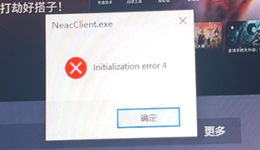 永劫无间报错Initialization error 4怎么办?5种方法快速解决
《永劫无间》启动时提示“Initialization error 4”,导致游戏无法正常进入,可能与显卡驱动异常、运行库缺失、游戏平台验证失败或游戏文件损坏有关。本文整理了5种解决方法,其中包括使用驱动人生检测并修复异常显卡驱动和运行库,帮助玩家逐步排查游戏启动失败问题。
2026-10-10 11:30:55Portia10318