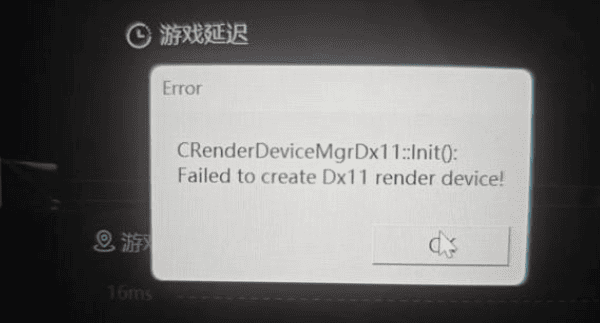
游戏启动时提示"CRenderDeviceMgrDx11::Init(): Failed to create Dx11 render device!",这个错误表示游戏无法调用DirectX 11创建渲染设备,通常与显卡驱动损坏、DirectX运行库缺失、游戏文件不完整或渲染模式冲突有关。正确的修复顺序是:先验证游戏文件完整性 → 一键修复显卡驱动与游戏运行库 → 尝试切换Vulkan或DX11启动参数。

一、错误原因分析
"Failed to create Dx11 render device"本质上是图形渲染初始化失败,常见诱因包括:
1、显卡驱动异常
驱动版本过旧、过新,或文件损坏导致DX11接口调用失败。
2、DirectX/运行库缺失
系统缺少d3d11.dll、dxgi.dll等关键文件,或VC++、.NET运行库未正确安装。
3、游戏文件损坏
更新过程中文件下载不完整,核心渲染模块缺失。
4、渲染API冲突
游戏默认DX11初始化失败,与当前驱动或系统存在兼容性问题。
5、权限或系统功能冲突
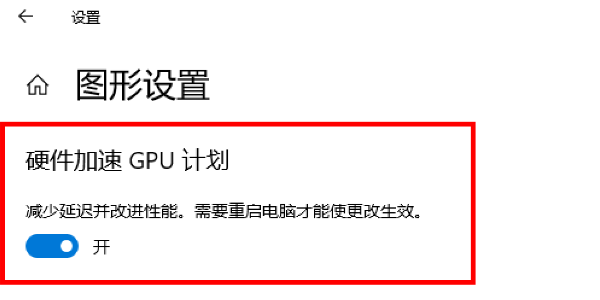
未以管理员身份运行,或硬件加速GPU调度(HAGS)干扰渲染。
二、解决方法
方法1:验证游戏文件完整性
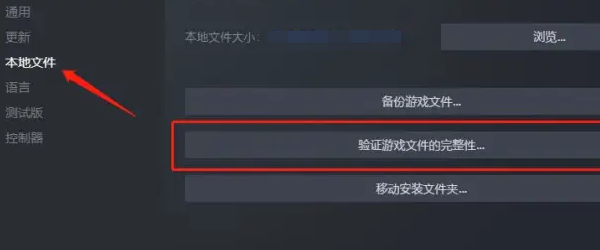
游戏文件损坏是触发该报错的最常见原因,优先通过平台自带工具修复。以Steam平台为例:
1、打开Steam库,右键点击报错游戏 → 选择"属性"。
2、切换到"已安装文件"选项卡,点击"验证游戏文件的完整性"。
3、等待扫描完成,Steam会自动下载并替换损坏或缺失的文件。
4、验证完成后重启游戏测试。
方法2:一键修复显卡驱动与游戏运行库
DX11渲染设备创建失败,核心问题往往集中在两个方面:一是显卡驱动文件损坏或版本不兼容,导致无法正确初始化DX11接口;二是系统缺少DirectX组件、VC++运行库等游戏必备环境,渲染流程无法完整建立。建议使用【驱动人生】一站式解决这两个问题:

 好评率97%
  下载次数:5647002
 1、下载并打开驱动人生,进入主界面,点击"立即诊断"。
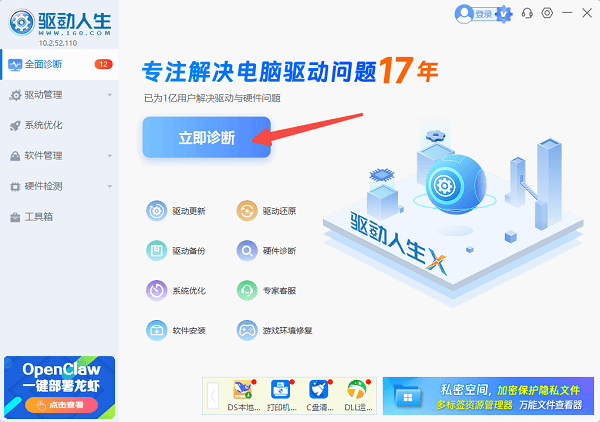
2、软件会自动检测显卡驱动状态,以及系统中缺失或损坏的DirectX组件、VC++运行库、.NET Framework等游戏必备环境。
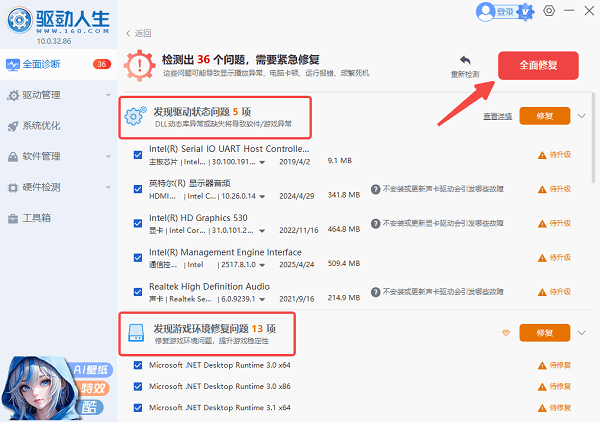
3、点击"全面修复"即可一键进行修复,避免手动操作的麻烦。
4、全部修复完成后重启电脑,再次启动游戏测试。
方法3:添加启动参数切换渲染模式
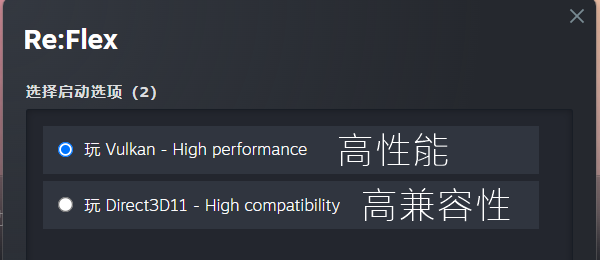
如果DX11初始化始终失败,可以尝试强制游戏使用Vulkan或其他渲染API绕过DX11。同样的以Steam平台为例:
1、在Steam库中右键游戏 → "属性" → "通用"。
2、在"启动选项"输入框中输入 -vulkan,关闭窗口后重新启动游戏。
3、如果Vulkan模式也存在问题,可以尝试输入 -dx11 或 -force-d3d11 强制指定DX11模式(部分游戏默认DX12回退时适用)。
4、对于Dota 2等Source 2引擎游戏,也可尝试 -nod3d9ex 或 -autoconfig 重置图形配置。
方法4:关闭硬件加速GPU计划并以管理员运行
部分情况下,Windows的硬件加速GPU调度功能会与游戏渲染冲突。
1、右键游戏主程序(如cs2.exe或dota2.exe),选择"属性" → "兼容性"。
2、勾选"以管理员身份运行此程序"和"禁用全屏优化",点击应用。
3、按 Win + I 打开设置 → "系统" → "显示" → "图形" → "更改默认图形设置"。
4、将"硬件加速GPU计划"关闭,重启电脑后再次启动游戏。
综上,"CRenderDeviceMgrDx11"报错大多数情况下通过验证游戏文件、修复驱动与运行库、切换渲染模式就能解决。如果你希望省去逐项排查的麻烦,驱动人生的驱动检测和游戏环境修复功能可以帮你快速定位并修复驱动异常与系统组件缺失问题,让你恢复正常游戏体验。
最新资讯
 我的世界闪退怎么办 游戏崩溃、启动失败的解决方法
我的世界闪退怎么办?游戏启动失败、进入存档闪退或运行中突然崩溃,可以通过检查模组兼容性、修复Java运行环境、更新显卡驱动、调整内存分配等方法排查,帮助恢复游戏正常运行。
2026-10-21 15:54:29qwsa20383 Xbox手柄一直闪烁无法配对怎么办?蓝牙配对失败的解决方法
Xbox手柄一直闪烁无法配对怎么办?本文针对 Windows 10/11 电脑,详细介绍 Xbox 手柄无法连接、蓝牙搜索不到设备、配对失败等问题的常见原因,并提供重新配对、检查蓝牙设置、更新蓝牙驱动、升级手柄固件及更换连接方式等解决方法,帮助玩家快速恢复手柄连接。
2026-10-21 11:32:51Portia26616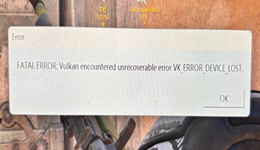 VK_ERROR_DEVICE_LOST怎么解决?游戏Vulkan报错修复指南
玩游戏时,如果出现“FATAL ERROR: Vulkan encountered unrecoverable error VK_ERROR_DEVICE_LOST”错误,可能导致游戏闪退、卡死或无法继续运行。该问题通常与显卡驱动异常、显卡超频、游戏文件损坏或游戏自身兼容性问题有关。本文整理了6种排查方法,帮助玩家逐步定位原因,解决Vulkan报错问题。
2026-10-19 11:50:26Portia17154