启动游戏时弹出“CRenderDeviceMgrDx11::Init(): 创建DirectX 11渲染设备失败!请检查您的GPU至少支持DirectX 11和着色器型号5”,本质是游戏无法通过DirectX 11接口初始化显卡渲染设备。

常见原因有三类:
| 原因 | 占比 | 能否用软件修复 |
| 显卡驱动过旧/损坏 | 约40% | 可以 |
| DirectX/VC++运行库缺失 | 约25% | 可以 |
| 显卡硬件不支持DX11 | 约20% | 必须换显卡 |
| 游戏文件损坏或渲染冲突 | 约15% | 部分可以 |
关键判断:如果显卡硬件本身不支持DirectX 11 Feature Level 11.0(如Intel HD 3000、NVIDIA GT 210、AMD HD 4000系列等老显卡),任何软件修复都无效,必须更换显卡。
第一步:确认显卡是否支持DirectX 11
在动手修复前,先用系统自带工具确认硬件是否达标:
1、按下 Win + R,输入 dxdiag 回车;
2、切换到“显示”选项卡,查看“功能级别”;
3、若显示包含 11_0 或 11_1,说明硬件支持DX11,问题出在驱动或系统组件上;
4、若最高仅显示 10_1 或更低,则显卡硬件不支持,需更换显卡。
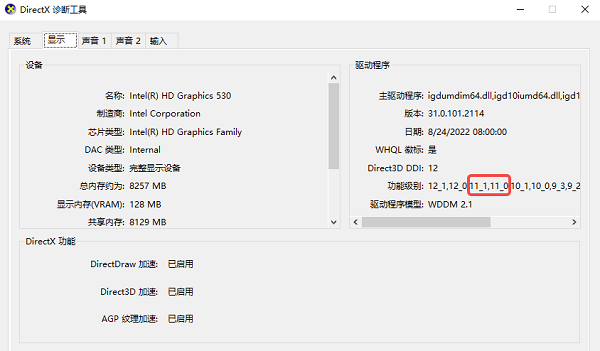
注意:即使硬件支持DX11,驱动损坏或系统组件缺失同样会触发此报错,需继续下一步排查。
第二步:使用驱动人生修复驱动与运行库
确认硬件支持后,推荐使用「驱动人生」一站式修复软件层面的问题,避免手动逐项排查的麻烦。操作步骤:

 好评率97%
  下载次数:5684250
 1、下载并打开驱动人生,点击主界面 “立即诊断”;
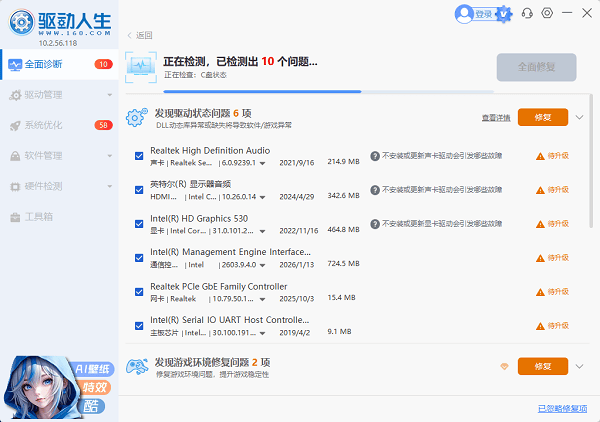
2、软件会自动扫描三项关键内容:
显卡驱动状态:检测驱动是否过旧、损坏或版本不兼容;
DirectX组件:扫描d3d11.dll、dxgi.dll等关键文件是否缺失;
VC++/运行库:检查游戏所需的Visual C++、.NET Framework等环境是否完整。
3、点击 “全面修复”,一键完成驱动更新与运行库补全;
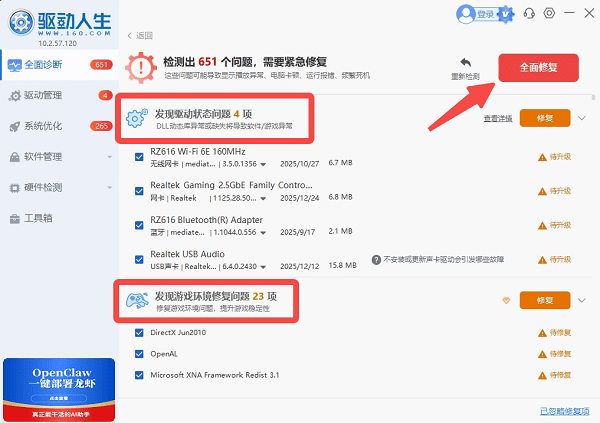
4、修复完成后重启电脑,再次启动游戏测试。
提示:如果驱动人生扫描后显卡驱动显示“正常”,但游戏仍报错,建议尝试“彻底卸载旧驱动→重启→重新安装稳定版驱动”,而非直接覆盖更新。部分情况下驱动文件残留会导致DX11接口调用失败。

第三步:验证游戏文件与切换渲染模式
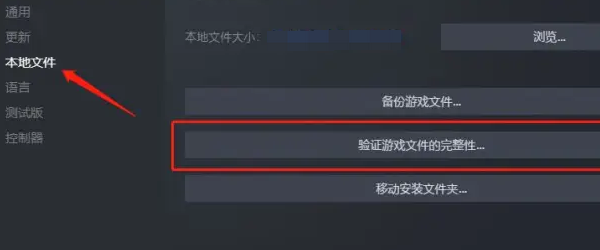
方法1:验证游戏文件完整性
打开游戏平台(如Steam、Epic或游戏官方启动器),找到游戏属性中的“验证游戏文件完整性”,自动修复损坏的渲染模块。
方法2:切换Vulkan渲染模式绕过DX11
部分游戏支持在启动选项中添加 -vulkan,强制使用Vulkan API启动,绕过DX11初始化。
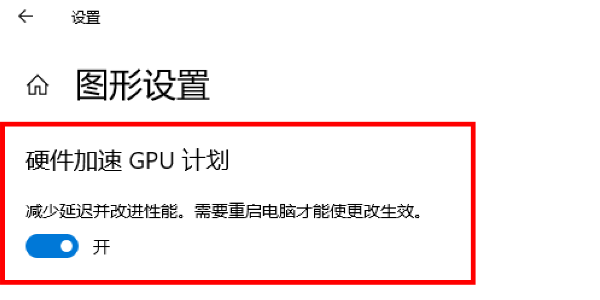
第四步:关闭硬件加速GPU计划
Windows的“硬件加速GPU调度”功能有时会与游戏渲染冲突:
1、按 Win + I 打开设置 → 系统 → 显示 → 图形 → 更改默认图形设置;
2、关闭“硬件加速GPU计划”,重启电脑后再次启动游戏。
常见问题解答(FAQ)
Q:笔记本双显卡(核显+独显)怎么解决?
A:笔记本默认可能使用核显运行游戏,而核显驱动损坏会直接屏蔽DX11调用权限。需在NVIDIA/AMD控制面板中强制该游戏使用独立显卡运行,同时用驱动人生更新核显与独显驱动,确保两块显卡的驱动都处于正常状态。
Q:显卡不支持DX11,必须换显卡吗?有没有别的办法?
A:必须换显卡。如果dxdiag显示功能级别低于11_0,说明硬件先天不支持DirectX 11和着色器型号5.0,任何软件修复、兼容模式或注册表修改都无效。建议更换支持DX11及以上的显卡,如NVIDIA GTX 650/1050或AMD RX 570等入门级独显即可解决。
Q:重装系统能解决这个问题吗?
A:如果是驱动或系统组件损坏导致的报错,重装系统通常可以解决。但如果是显卡硬件不支持DX11,重装系统完全无效。建议先通过dxdiag判断硬件支持情况,再决定是否重装。
最新资讯
 d3dx9_28.dll丢失怎么办?DirectX组件下载修复教程
电脑运行游戏时提示找不到d3dx9_28.dll、DLL文件丢失或图形组件初始化失败怎么办?本文详细介绍d3dx9_28.dll缺失的常见原因,以及使用星空运行库修复大师自动修复、安装微软官方DirectX运行库、重新安装游戏等解决方法,同时讲解x86和x64运行库的区别,帮助Windows 10/11用户快速解决DirectX组件缺失问题。
2026-11-03 11:43:11Portia13626 《影之刃零》缺少DLL文件怎么办?运行库修复教程来了
《影之刃零》启动时提示缺少DLL文件、找不到指定程序组件或运行库异常怎么办?本文结合游戏首发后的官方FAQ及玩家社区启动问题反馈,整理了DLL文件丢失的常见原因和解决方法,包括使用星空运行库修复大师自动检测修复、验证Steam游戏文件完整性、重新安装Visual C++运行库以及修复DirectX组件,帮助玩家排查游戏启动失败问题。
2026-10-30 19:03:56Portia12427 Steam怎么验证游戏完整性?游戏闪退修复方法
Steam游戏闪退、打不开或提示文件损坏?本文介绍Steam验证游戏文件完整性的操作步骤,以及验证无效后通过驱动人生修复显卡驱动、检查运行库和清理下载缓存的方法。
2026-10-28 15:05:02kevin24279