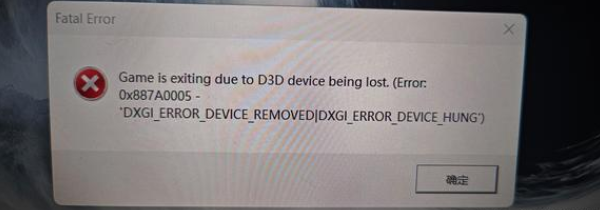
游戏提示“Game is exiting due to D3D device being lost”,最快解决方法是:先更新或回退显卡驱动,再关闭超频并降低游戏画质。若仍报错,再依次尝试修复DirectX组件、增加虚拟内存、修改TDR注册表延长超时时间。
一、原因分析
“Game is exiting due to D3D device being lost”是Windows TDR(Timeout Detection and Recovery,超时检测与恢复)机制触发的结果。当显卡处理渲染任务超过默认2秒阈值仍未响应时,系统会强制重置图形驱动以防止整机卡死,游戏随之崩溃。常见触发原因及占比如下:
| 触发原因 | 占比 | 典型表现 |
| 显卡驱动损坏/版本不兼容 | 50%-70% | 更新驱动后突然出现,或长期未更新驱动 |
| GPU/CPU超频不稳定 | 20%-30% | 工厂超频版显卡(如ROG STRIX OC)更容易出现 |
| 显存(VRAM)爆满 | 10%-15% | 开启光追、4K纹理或长时间游戏后崩溃 |
| DirectX 12渲染冲突 | 5%-10% | UE5/RE引擎游戏(如《怪物猎人:荒野》)高频出现 |
| Windows更新冲突 | 5% | 系统大版本更新后突然出现 |
二、解决方案
方法一:使用驱动人生自动诊断修复显卡驱动
显卡驱动问题是DXGI报错的最主要原因,手动查找驱动版本费时且容易选错。驱动人生能自动识别显卡型号,匹配稳定版本并完成清洁安装。

 好评率97%
  下载次数:5617312
 步骤1:下载并打开驱动人生,点击主界面的“立即诊断”按钮。
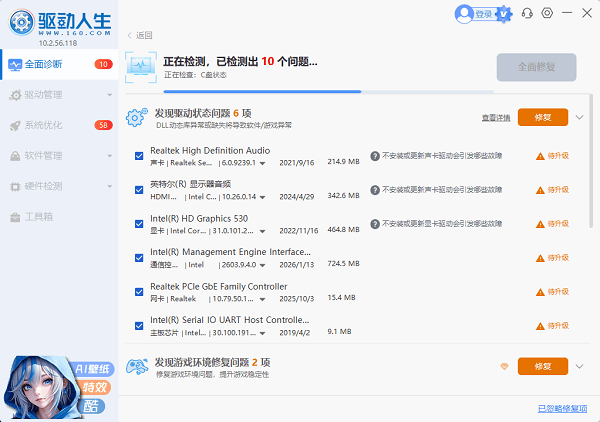
步骤2:等待扫描完成,在结果列表中找到“显卡”对应设备,查看当前驱动状态。
步骤3:若显示异常,点击“全面修复”。如果报错是在更新最新驱动后才出现的,选择回滚到上一稳定版本。
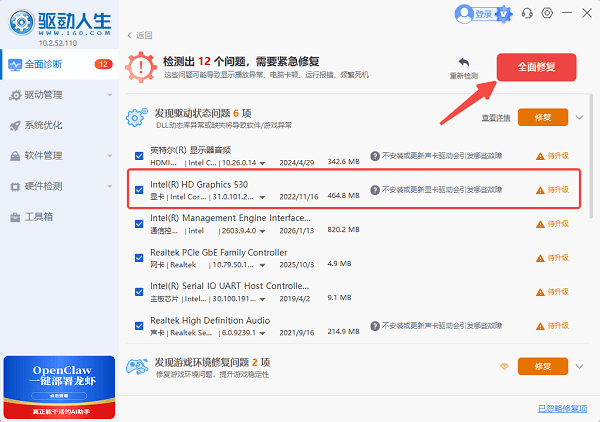
步骤4:驱动人生会自动执行清洁安装(彻底卸载旧驱动残留后重装),完成后重启电脑。
步骤5:重启后运行游戏,测试是否还出现D3D设备丢失报错。
方法二:关闭超频+降低显卡负载
超频不稳定是DXGI报错的第二大原因,尤其是工厂超频版显卡默认频率已处于不稳定边缘。
步骤1:打开MSI Afterburner(NVIDIA)或AMD Adrenalin软件,点击核心频率旁的“重置”按钮,将所有超频参数归零恢复默认。
步骤2:进入游戏设置,将纹理质量、阴影质量、抗锯齿各降一档。
步骤3:关闭光线追踪(Ray Tracing)和DLSS/FSR帧生成功能。
步骤4:若游戏支持,在启动选项中添加-dx11或-d3d11,将渲染API从DirectX 12切换为DirectX 11。
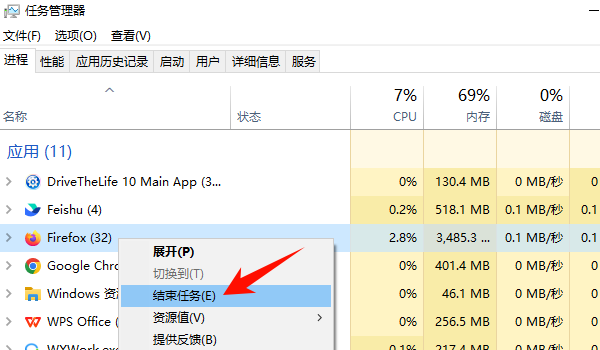
步骤5:按Ctrl+Shift+Esc打开任务管理器,关闭浏览器、录屏软件等后台高GPU占用程序。
方法三:修复DirectX和系统文件
DirectX组件损坏或系统文件缺失会导致渲染管线异常,进而触发设备丢失错误。
步骤1:以管理员身份打开命令提示符(CMD),依次输入以下命令并回车:
sfc /scannow
DISM /Online /Cleanup-Image /RestoreHealth
步骤2:等待扫描修复完成后重启电脑。
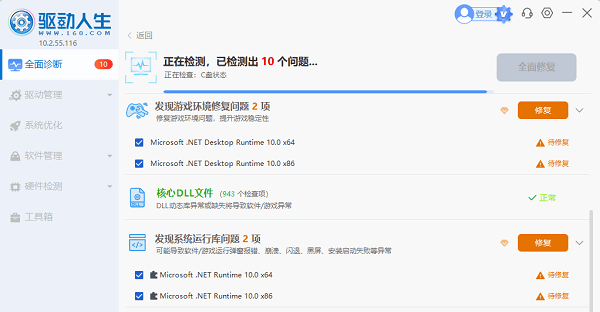
步骤3:若问题仍未解决,可借助驱动人生的“全面修复”功能,自动扫描并补齐缺失的DirectX运行库和系统组件。
方法四:增加虚拟内存
显存爆满时显卡需要频繁回收资源,某些渲染任务耗时过长便会触发TDR。
步骤1:右键“此电脑”→属性→高级系统设置→性能设置→高级→虚拟内存更改。
步骤2:取消勾选”自动管理”,选择游戏安装盘(如非系统盘),自定义初始大小设为16000MB,最大值设为32000MB。
步骤3:点击“设置”保存,重启电脑后测试游戏。
方法五:修改TDR超时时间
如果以上方法均无效,且确认是TDR机制过于敏感导致,可通过注册表延长GPU超时阈值。
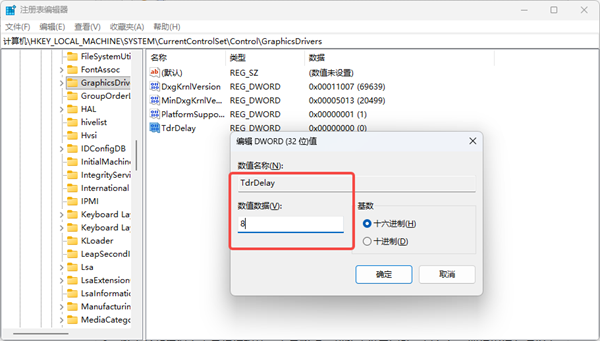
步骤1:按Win+R输入regedit回车,定位到:
HKEY_LOCAL_MACHINE\SYSTEM\CurrentControlSet\Control\GraphicsDrivers
步骤2:右侧空白处右键→新建→DWORD(32位)值,命名为TdrDelay,数值数据设为8。
步骤3:再新建一个DWORD值,命名为TdrDdiDelay,数值数据同样设为8。
步骤4:重启电脑生效。
风险提示: 修改注册表前建议先备份。此方法仅作为兜底方案,若显卡本身存在硬件故障,延长超时时间无法根治问题。
三、FAQ常见问题解答
Q:这个报错意味着显卡坏了吗?
A:绝大多数情况下不是硬件损坏,而是驱动、超频或设置问题。只有在前四种软件方法均无效,且显卡在任何场景下都随机崩溃时,才需考虑硬件故障。
Q:为什么更新显卡驱动后反而开始报错了?
A:NVIDIA/AMD新版驱动偶尔会在特定硬件组合上引入兼容性bug。此时应回退到上一稳定版本,而非继续追新。
Q:只有某一款游戏报错,其他游戏正常,怎么解决?
A:优先验证该游戏的文件完整性(Steam右键游戏→属性→本地文件→验证完整性),并尝试在游戏内切换DX11模式或降低画质。
Q5:笔记本出现这个报错和台式机处理方式一样吗?
A:基本思路一致,但笔记本还需额外注意散热。过热是笔记本触发TDR的高频原因,建议清理散热口灰尘,或使用散热支架改善通风。
最新资讯
 永劫无间报错Initialization error 4怎么办?5种方法快速解决
《永劫无间》启动时提示“Initialization error 4”,导致游戏无法正常进入,可能与显卡驱动异常、运行库缺失、游戏平台验证失败或游戏文件损坏有关。本文整理了5种解决方法,其中包括使用驱动人生检测并修复异常显卡驱动和运行库,帮助玩家逐步排查游戏启动失败问题。
2026-10-10 11:30:55Portia10297 游戏当前不支持DirectX10怎么办 教你逐步解决
游戏提示“当前不支持DirectX10”无法启动怎么办?本文介绍检查显卡兼容性、修复DirectX运行库、更新显卡驱动、验证游戏文件及调整启动设置等方法,帮助解决游戏启动异常。
2026-10-10 10:25:10qwsa22367 《战地6》游戏崩溃怎么办 5种方法解决闪退问题
战地6游戏崩溃、闪退、突然退出怎么办?本文整理显卡驱动、游戏文件、后台程序、Windows更新及游戏画质等多种解决方法,帮助玩家快速排查战地6崩溃问题。
2026-09-29 10:34:22qwsa26069