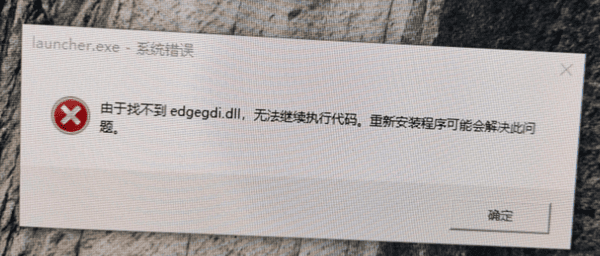
原神启动时报错“找不到edgegdi.dll”或“无法找到edgegdi.dll”,通常是因为系统中缺少Microsoft Edge WebView2 Runtime或相关C++运行库组件导致。解决方法包括:①使用星空运行库修复大师一键修复;②安装/修复Microsoft Edge WebView2 Runtime;③手动下载补全edgegdi.dll文件;④通过游戏启动器验证文件完整性;⑤更新Windows系统至最新版本。下面逐一介绍操作步骤。
方法一:使用星空运行库修复大师一键修复
这是最省时省力的方案,特别适合不熟悉系统操作的用户。星空运行库修复大师可以一键扫描系统中缺失的运行库和DLL文件,自动下载并安装修复,无需手动查找文件。操作步骤:
1、下载星空运行库修复大师软件,安装后打开。

 好评率97%
  下载次数:3661279
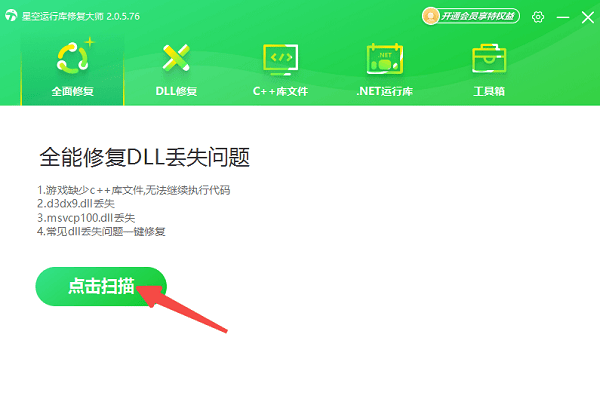
 2、点击“扫描”,软件自动检测系统中缺失或损坏的运行库和DLL文件。
3、扫描完成后,勾选检测到的缺失项(如Microsoft Edge WebView2 Runtime、VC++运行库等)。
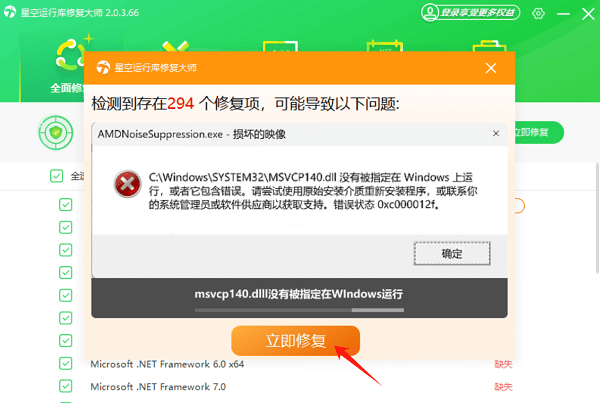
4、点击“立即修复”,软件将自动下载安装对应组件。
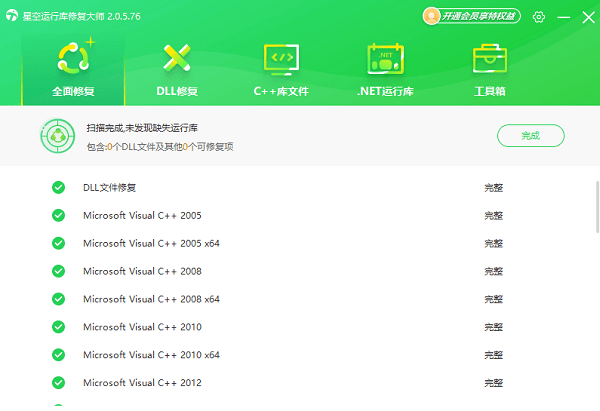
5、修复完成后,重启电脑,重新启动原神即可正常进入游戏。
方法二、安装Microsoft Edge WebView2 Runtime
edgegdi.dll是Microsoft Edge WebView2 Runtime的核心组件文件之一,原神部分功能依赖该运行时。如果系统中未安装或该运行时被误删,就会报错。操作步骤:
1、前往微软官网,搜索“Microsoft Edge WebView2 Runtime”,进入官方下载页。
2、选择“Evergreen Standalone Installer (x64)”版本下载(64位系统选x64,32位选x86)。
3、运行安装程序,按提示完成安装。
4、安装完成后重启电脑,重新启动原神。

方法三、验证游戏文件完整性
有时edgegdi.dll并非系统缺失,而是游戏文件本身损坏。通过原神启动器或Steam/GOG平台验证文件可以修复。操作步骤:
1、原神官方启动器
打开原神启动器,点击右上角 设置图标。
进入“游戏修复” 或 “资源修复” 选项。
等待校验完成,如有损坏文件会自动重新下载。
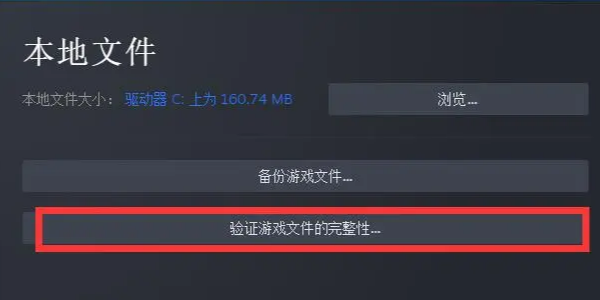
2、Steam平台
在Steam库中右键原神 → “属性” → “已安装文件”。
点击 “验证游戏文件完整性”,等待验证完成后重启游戏。
方法四、更新Windows系统
如果以上方法均未解决,可能是系统版本过旧,缺少底层组件支持。建议更新Windows至最新版本。操作步骤:
1、按下 Win + I 打开设置,进入“Windows 更新”。
2、点击“检查更新”,如有可用更新,点击安装。
3、更新完成后重启电脑,重新启动原神。
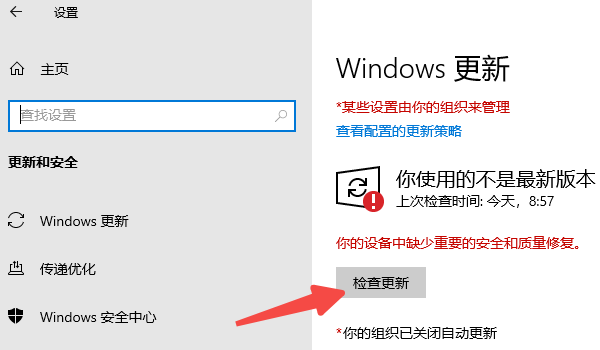
建议:部分系统组件会随Windows更新自动修复,保持系统为最新版本可有效避免此类DLL缺失问题。
常见问题解答
Q1:edgegdi.dll是什么文件?
edgegdi.dll是Microsoft Edge WebView2 Runtime附带的一个动态链接库文件,部分应用程序和游戏(包括原神)的内置浏览器或UI渲染组件依赖此文件。当该文件缺失或损坏时,相关程序无法正常启动。
Q2:修复后还是报错怎么办?
建议尝试组合方案:先使用星空运行库修复大师全面扫描修复运行库,再安装最新版Edge WebView2 Runtime,最后重启电脑。如仍无法解决,可考虑卸载原神后重新安装到其他盘符。
Q3:每次更新原神后都报错edgegdi.dll怎么解决?
这可能是系统中Edge WebView2 Runtime反复被安全软件误删或覆盖。建议在杀毒软件中将原神安装目录及WebView2相关文件夹加入白名单,避免被误清理。
最新资讯
 《战地6》游戏崩溃怎么办 5种方法解决闪退问题
战地6游戏崩溃、闪退、突然退出怎么办?本文整理显卡驱动、游戏文件、后台程序、Windows更新及游戏画质等多种解决方法,帮助玩家快速排查战地6崩溃问题。
2026-09-29 10:34:22qwsa26037 ACE无法加载驱动程序怎么办?7招教你解决游戏启动报错
玩腾讯游戏时遇到“ACE无法加载驱动程序”“ACE安全中心无法启动”等提示怎么办?这类问题通常与ACE反作弊组件异常、系统安全设置、驱动环境或第三方软件冲突有关。本文整理ACE无法加载驱动程序的常见原因及解决方法,从重启ACE、检查安全软件,到更新电脑驱动、修复游戏文件和检查Windows安全启动状态,帮助快速排查游戏启动失败问题。
2026-09-24 19:11:29Portia9998 《控制:共振》9月24日正式发售 PC配置要求及显卡驱动一览
《控制:共振》于2026年9月24日正式发售,登陆PC、PS5和Xbox Series X|S平台。本文介绍游戏PC配置要求、DLSS 4.5及路径追踪支持,并分享显卡驱动检查与更新方法。
2026-09-24 09:59:09qwsa11499