刚用DDU彻底清理了显卡驱动,重启后屏幕分辨率骤降、游戏全部报错、设备管理器里显卡变成了“Microsoft基本显示适配器”?本文将详细介绍DDU卸载后的四种驱动安装方案,涵盖官网手动下载、Windows自动更新、驱动人生一键安装等方法,手把手教你从“裸机”状态快速恢复显卡满血性能。

方法一:从显卡官网手动下载安装
这是获取最新、最稳定驱动的官方渠道,适合追求极致性能的玩家。操作步骤:
1、确认显卡型号
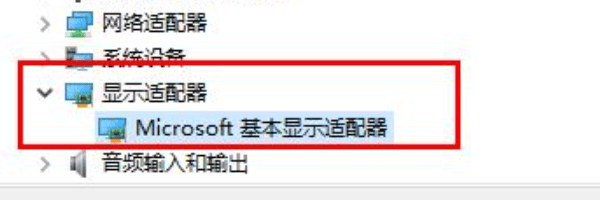
右键此电脑→“管理”→“设备管理器”→“显示适配器”。
如果显示“Microsoft基本显示适配器”,说明DDU已彻底清理,这是正常现象。
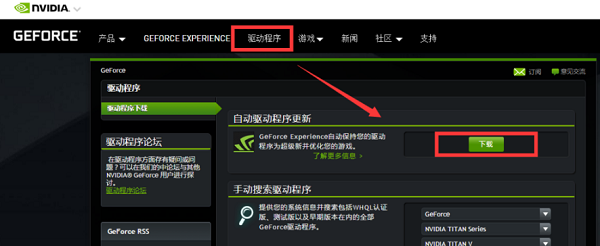
2、访问官网下载
NVIDIA:进入NVIDIA驱动下载页面,选择产品类型、系列、型号、操作系统,点击搜索下载。
AMD:进入AMD驱动与支持页面,自动检测或手动选择显卡型号。
Intel:进入Intel Arc显卡驱动页面下载。
3、安装驱动
运行下载的安装程序:
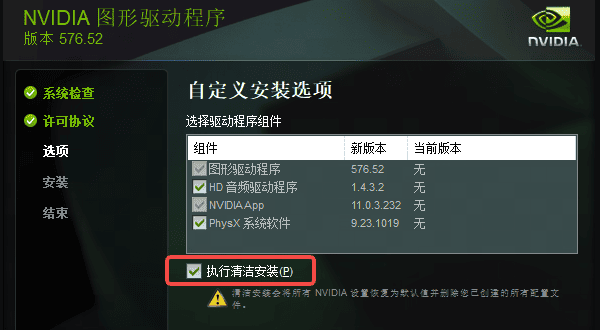
NVIDIA用户:建议选择“自定义安装”→勾选“执行清洁安装”,避免旧组件残留。
AMD用户:直接运行安装程序,按提示完成即可。
安装完成后重启电脑。
提示:DDU卸载前建议提前下载好驱动安装包放在非系统盘,这样清理完成后可以直接安装,减少无驱动状态的等待时间。
方法二:使用驱动人生一键自动安装
对于不熟悉显卡型号、懒得去官网翻找驱动版本的用户,驱动人生提供了更便捷的解决方案。DDU清理完成后,系统处于无驱动状态,此时打开「驱动人生」,软件会自动检测硬件型号并从云端匹配最合适的官方驱动版本,全程无需手动选择。操作步骤:
1、提前在非系统盘下载好驱动人生安装包(DDU清理前或清理后均可)。
2、DDU清理重启后,运行驱动人生安装程序。

 好评率97%
  下载次数:5602830
3、打开软件,点击“立即诊断”。
4、软件会自动识别显卡型号(即使设备管理器显示“Microsoft基本显示适配器”也能准确识别)。
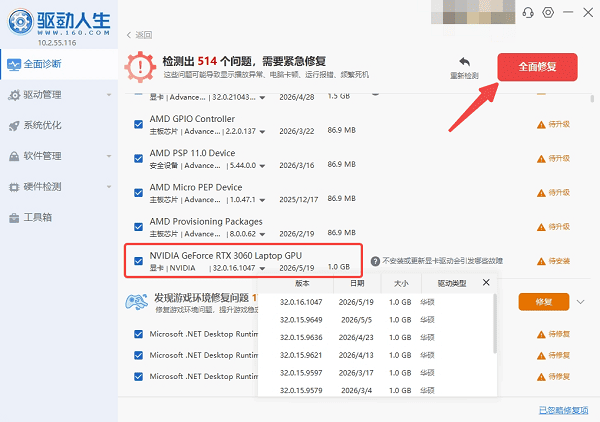
5、在扫描结果中找到显卡驱动项,点击“全面修复”。
6、驱动人生会自动从官方渠道下载对应驱动并完成安装。
7、安装完成后根据提示重启电脑。
方法三:通过Windows更新自动安装
Windows系统自带驱动库,联网后会自动为硬件匹配基础驱动。操作步骤:
1、DDU清理重启后,确保电脑已连接网络。
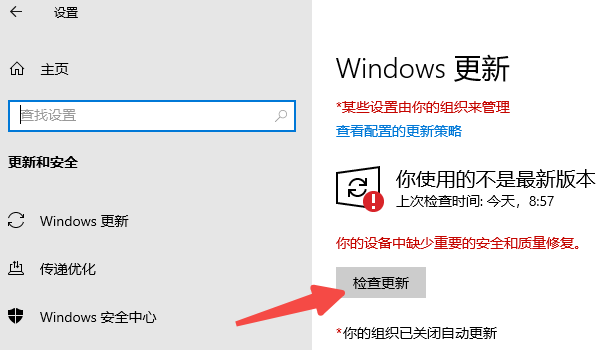
2、打开“设置”→“Windows更新”→“检查更新”。
3、系统会自动检测并下载显卡的基础驱动。
4、等待安装完成后重启电脑。
局限性:Windows自动安装的通常是“通用驱动”或较旧版本,能保障基本显示功能,但无法发挥显卡的全部性能。游戏玩家和创意工作者建议安装官网最新驱动。
方法四:使用显卡厂商专用工具
常见的显卡厂商专用工具有:NVIDIA GeForce Experience / AMD Adrenalin / Intel Arc Control。操作步骤:
1、先通过官网或Windows更新安装基础驱动,使显卡被系统正常识别。
2、下载安装对应品牌的驱动管理工具。
3、登录账号后,工具会自动检测并推荐最新优化版驱动。
4、一键下载安装,同时获取游戏优化、录屏等附加功能。
常见问题解答
Q:DDU卸载后电脑黑屏了怎么办?
这是正常现象。DDU彻底移除驱动后,系统会暂时使用"Microsoft基本显示适配器"(基础显示驱动),分辨率可能变为1024×768,但不会黑屏。如果确实黑屏,检查显示器连接线是否松动,或尝试更换视频输出接口。
Q:DDU卸载后必须立即安装新驱动吗?
建议尽快安装。无驱动状态下显卡性能严重受限,游戏无法运行,且屏幕显示效果差。提前准备好驱动安装包或驱动人生,清理完成后立即安装。
Q:NVIDIA的“清洁安装”和DDU有什么区别?
NVIDIA安装程序里的“清洁安装”只能删除部分旧组件,而DDU会彻底清理驱动文件、注册表、服务、缓存等所有残留。如果驱动冲突严重,先用DDU再装新驱动是最稳妥的方案。
Q:DDU支持卸载核显驱动吗?
支持。在DDU中选择Intel即可卸载核显驱动。但需注意:安全模式下卸载核显驱动可能导致屏幕暂时无法显示,DDU完成清理后会自动重启,重启后系统使用基础显示驱动,屏幕会恢复正常。
Q:A卡换N卡(或N卡换A卡)必须用DDU吗?
强烈推荐。不同品牌驱动残留会导致严重冲突,直接覆盖安装新品牌驱动大概率蓝屏或花屏。先用DDU彻底清理旧品牌驱动,再安装新品牌驱动,是换卡后的标准操作流程。
最新资讯
 RX 9070 XT 驱动崩溃怎么办 教你快速解决显卡异常
RX 9070 XT驱动崩溃导致游戏闪退、黑屏或驱动停止响应怎么办?本文整理更新驱动、清理旧驱动、重新安装驱动等方法,并介绍如何使用驱动人生检测和处理显卡驱动问题。
2026-09-29 13:54:24qwsa15478 6800H核显相当于什么显卡?Radeon 680M性能水平一文看懂
搭载锐龙7 6800H的轻薄本和迷你主机至今仍是性价比之选,不少人关心它的Radeon 680M核显到底相当于什么显卡。本文结合实测数据,对比GTX 1050 Ti、GTX 1650、MX550等显卡,告诉你它能玩什么游戏、受哪些因素影响,并解答相关的常见问题。
2026-09-28 10:30:55Portia18486 4060ti驱动版本推荐:哪个版本稳定?2026年这样选
RTX 4060 Ti驱动版本推荐指南。576.88被社区公认为目前最稳定的驱动版本,566.36为稳妥备选。附驱动安装与回滚方法,可借助驱动人生一键完成版本匹配与安装。
2026-09-28 09:46:35lucky9809