升级Windows 11后,在设置→系统→屏幕→显示卡→默认图形设置中会发现一个名为"窗口化游戏优化"的功能。很多人都会疑惑:建议开启还是关闭呢?开启后游戏真的会更流畅吗?
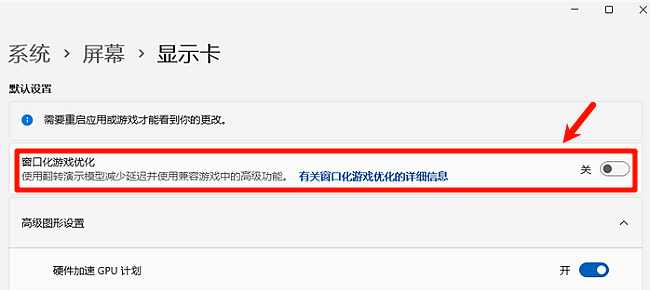
实际上,这项功能并不是"性能增强开关",而是一项新的图形显示优化技术。对于部分游戏确实可以改善体验,但也并非所有游戏都会获得性能提升。下面详细看看它到底值不值得开启。
什么是窗口化游戏优化?
窗口化游戏优化是微软在Windows 11推出的图形功能。传统窗口模式下,游戏画面需要经过Windows桌面合成(DWM)再输出,因此:
1、输入延迟更高;
2、HDR支持有限;
3、VRR(可变刷新率)无法正常工作;
4、部分情况下帧率表现略差;
开启窗口化游戏优化后,Windows会让窗口模式尽可能采用类似独占全屏的渲染方式,从而减少中间处理过程。
简单理解就是:让窗口模式拥有接近全屏模式的显示效率。
因此,它更多优化的是:输入响应/显示延迟/HDR体验/VRR刷新同步,而不是直接提高显卡算力。
开启窗口化游戏优化能提升FPS吗?
很多人最关心的是帧率。答案是:有可能提升,但通常不会特别明显。
| 游戏场景 | 是否建议开启 |
| 无边框窗口游戏 | ⭐⭐⭐⭐⭐ 推荐 |
| 普通窗口模式 | ⭐⭐⭐⭐ 推荐 |
| 独占全屏游戏 | ⭐⭐ 基本无影响 |
| 老游戏(DX9以前) | ⭐ 不一定兼容 |
哪些情况下建议开启?
下面这些情况,建议直接打开。
1、经常使用无边框窗口模式
很多玩家现在都喜欢:Alt+Tab快速切换/微信聊天/浏览网页/看攻略,无边框窗口已经成为主流。
开启后:切换更快/延迟更低/HDR支持更好。
2、使用高刷新率显示器
例如:144Hz/165Hz/240Hz/360Hz
开启后:Windows可以更好支持:G-Sync/FreeSync/VRR,减少画面撕裂。
3、使用HDR显示器
以前窗口模式:HDR支持很一般;开启后:HDR游戏体验明显改善。
哪些情况下可以关闭?
以下情况,可以考虑关闭测试。
例如:老游戏,像:魔兽争霸3/红警/一些DX9游戏;
可能存在:黑屏/闪退/鼠标异常,可以尝试关闭。
游戏出现兼容问题,例如:更新Windows后:
FPS异常下降;
输入延迟增加;
游戏闪烁;
关闭测试即可,Windows本身也支持:针对单个游戏关闭窗口优化。
游戏还是卡顿?建议先检查显卡驱动
很多玩家误以为开启窗口化游戏优化就能解决所有卡顿问题。但如果显卡驱动版本过旧、驱动安装异常等等,都会影响影响游戏性能。可以使用“驱动人生”进行一键扫描,快速检测显卡、声卡、网卡等驱动是否存在版本过旧、安装异常或缺失等问题,并根据硬件型号匹配稳定版本进行更新。

 好评率97%
  下载次数:5603294
 1、打开驱动人生,点击【全面诊断】的“立即诊断”选项;

2、软件会全盘扫描电脑存在的问题,在扫描的列表中找到显卡这一项目,在版本号点击“▼”便可以查看显卡驱动的版本型号,选择自己想要的版本进行更新即可。

其他提升游戏流畅度的方法
除了窗口化游戏优化,还可以尝试以下几种更有效的方法。
方法一:开启游戏模式
1、路径:设置→游戏→游戏模式

2、开启后:Windows会优先分配CPU和GPU资源给游戏,减少后台程序占用。
方法二:关闭后台高占用程序
游戏前建议关闭:浏览器多个标签页/下载软件/云同步程序/视频播放器/大型办公软件,释放更多内存和CPU资源。
方法三:开启硬件加速GPU计划(HAGS)
1、路径:设置→系统→屏幕→显示卡→高级图形设置;
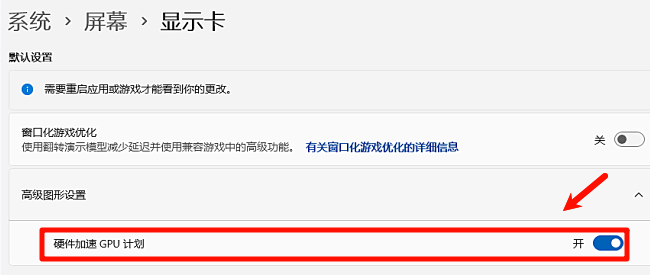
2、开启:硬件加速GPU计划;
部分RTX 20/30/40系列及AMD新显卡能够降低一定的渲染延迟,不过不同游戏提升效果存在差异,可根据实际体验决定是否保留开启。
方法四:调整显卡控制面板
可适当设置:
1、电源管理模式:最高性能优先;
2、垂直同步:按游戏需求开启或关闭;
3、低延迟模式:开启(竞技游戏);
4、帧率限制:根据显示器刷新率合理设置;
合理的驱动配置有助于提升稳定性,减少帧率波动。
方法五:将游戏安装到SSD
如果游戏仍安装在机械硬盘:
可能出现:
1、地图加载慢
2、场景切换卡顿
3、材质加载延迟
安装到NVMe SSD后,整体体验通常会更流畅,尤其是开放世界游戏。
常见问题(FAQ)
1、窗口化游戏优化会增加游戏帧率吗?
一般不会带来明显的平均FPS提升,但可能改善低帧表现(1% Low)、输入延迟和窗口模式下的流畅度,具体效果因游戏和硬件而异。
2、Windows 10有窗口化游戏优化吗?
没有。该功能主要面向Windows 11推出,Windows 10不提供相同的窗口化游戏优化选项。
3、开启后所有游戏都会生效吗?
不会。只有支持相关图形接口(如较新的DirectX版本)且运行在窗口或无边框窗口模式的游戏,更容易从该功能中受益;部分老旧游戏甚至可能出现兼容性问题。
4、开启后游戏变卡怎么办?
可尝试关闭窗口化游戏优化进行对比测试。同时检查显卡驱动是否为稳定版本、关闭后台高占用程序,并更新系统补丁。如果问题出现在驱动更新后,可使用“驱动人生”安装更稳定的驱动版本进行测试。
窗口化游戏优化值得开启吗?对于大多数Windows 11用户来说,答案是值得尝试开启。它虽然不能像升级显卡那样大幅提升FPS,但能够改善窗口模式下的输入延迟、HDR支持和高刷新率体验,尤其适合经常使用无边框窗口、多任务切换或高刷新率显示器的玩家。
最新资讯
 RX 9070 XT 驱动崩溃怎么办 教你快速解决显卡异常
RX 9070 XT驱动崩溃导致游戏闪退、黑屏或驱动停止响应怎么办?本文整理更新驱动、清理旧驱动、重新安装驱动等方法,并介绍如何使用驱动人生检测和处理显卡驱动问题。
2026-09-29 13:54:24qwsa15480 6800H核显相当于什么显卡?Radeon 680M性能水平一文看懂
搭载锐龙7 6800H的轻薄本和迷你主机至今仍是性价比之选,不少人关心它的Radeon 680M核显到底相当于什么显卡。本文结合实测数据,对比GTX 1050 Ti、GTX 1650、MX550等显卡,告诉你它能玩什么游戏、受哪些因素影响,并解答相关的常见问题。
2026-09-28 10:30:55Portia18487 4060ti驱动版本推荐:哪个版本稳定?2026年这样选
RTX 4060 Ti驱动版本推荐指南。576.88被社区公认为目前最稳定的驱动版本,566.36为稳妥备选。附驱动安装与回滚方法,可借助驱动人生一键完成版本匹配与安装。
2026-09-28 09:46:35lucky9810