刚入手了苹果的妙控鼠标,却发现不知道怎么连上电脑?苹果鼠标连接电脑,主要看你用的是Windows系统还是Mac系统,操作路径不太一样,下面分开给你讲清楚。

一、先看鼠标类型,再选连接方式
苹果鼠标主要分两种:有线的和无线蓝牙的。现在市面上最常见的是Magic Mouse这类蓝牙鼠标,早期的无线鼠标也有用USB接收器的。搞清楚自己手上的是哪种,接下来的操作就简单了。
二、Windows系统怎么连苹果鼠标
情况1:有线鼠标
把USB接头插进电脑USB口,Windows系统基本能识别为普通鼠标,左键右键和移动都能用。如果系统没自动识别,可以下载个驱动人生帮你安装对应的Boot Camp驱动。
情况2:蓝牙鼠标
前提是你的Windows电脑得有蓝牙功能。台式机如果没有,需要先配一个蓝牙适配器。笔记本一般自带蓝牙,在设置里打开就行。
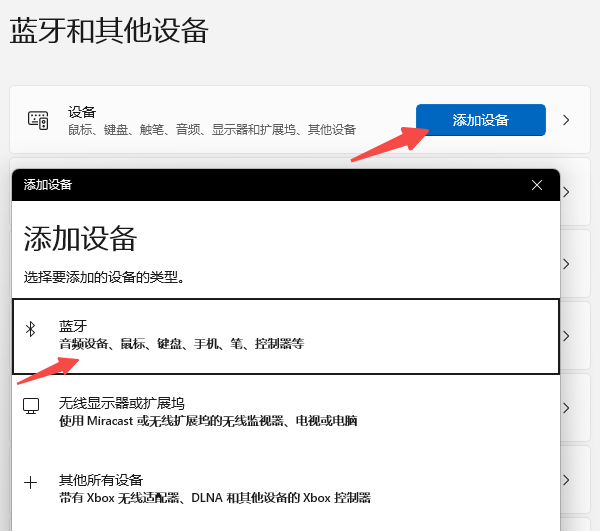
第1步:打开Windows电脑的蓝牙。进入“设置”,点“蓝牙和其他设备”,打开蓝牙开关,然后点击“添加设备”,在列表里选择“蓝牙”。
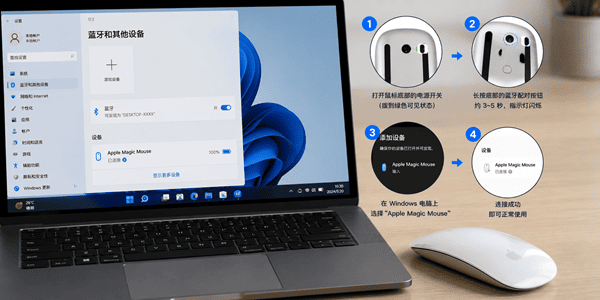
第2步:让鼠标进入配对模式。把鼠标电源开关拨到“ON”的位置。苹果自家的Magic Mouse在打开后通常会自动进入配对状态,如果没反应,按住鼠标底部靠上位置的配对按钮,直到指示灯开始闪烁。如果是第三方蓝牙鼠标,一般需要长按某个特定按键几秒钟才能进入配对模式,具体参考鼠标说明书。
第3步:在电脑上完成配对。在蓝牙设置界面,设备列表里会出现你的鼠标名称,点“连接”就行。如果提示输入配对码,通常是“0000”或“1234”。等几秒钟,显示已连接就搞定了。
Windows系统的一个关键问题
苹果鼠标在Windows下只能实现基础功能——左键、右键和移动。双指滚动、手势操作这些高级功能,需要额外安装驱动才能用。如果你用的是Intel芯片的Mac装了双系统,通过启动转换助理安装Windows支持软件就能搞定。
但如果你的Mac已经升级到Apple Silicon芯片(M系列),或者用的是普通Windows电脑,想用上苹果鼠标的全部功能,需要单独安装对应的驱动程序。Magic Mouse在Windows下默认会被识别为普通HID鼠标,滚动和触控手势都用不了,只能当最基础的鼠标来用,体验大打折扣。
这时候我们可以打开驱动人生,它能自动检测连接到电脑的鼠标、键盘等外部设备,然后帮你匹配并安装合适的驱动程序。

 好评率97%
  下载次数:5598402
 第1步,先把苹果鼠标连接到电脑上。
第2步,下载安装驱动人生,打开软件后直接点击主界面的“全面诊断”按钮。

第3步,软件会自动识别你的鼠标型号,点击“安装/升级”就能完成驱动配置,不用自己到处找驱动包,省事很多。

三、Mac系统怎么连苹果鼠标
情况1:有线鼠标
如果你用的是有线苹果鼠标,操作最简单。把USB接头直接插进Mac的USB接口就行。macOS系统会自动识别,不需要额外装驱动。插上后看到指针能正常移动,就算连接成功了。
情况2:蓝牙鼠标
第1步:打开Mac的蓝牙。点屏幕左上角的苹果图标,进入“系统设置”,再点“蓝牙”,确保蓝牙功能已开启。也可以直接在菜单栏的控制中心里打开蓝牙开关。
第2步:让鼠标进入配对模式(方法和上面Windows一样),在设备列表里找到你的鼠标名称,点击连接。
特殊情况:妙控鼠标的有线配对法
如果你的妙控鼠标是新买的,或者是之前配对过的,可能会出现蓝牙搜不到的情况。这时可以用数据线来帮忙。用USB-C转USB-C连接线或USB-C转Lightning连接线,把鼠标直接连到Mac上。插上后,鼠标会自动完成配对,同时也在充电。拔掉线缆后,就能用无线方式正常使用了。
连接上之后,如果是Magic Mouse,还可以在系统偏好设置里调整追踪速度、滚动方向,体验多点触控手势。希望这篇文章能帮你顺利连上鼠标,让操作更顺手。
最新资讯
 电脑突然卡死伴有滋滋的声音怎么办?常见原因和解决方法
电脑突然卡死伴有滋滋的声音怎么办?这种情况可能与显卡驱动、温度过高、内存或硬盘异常有关。本文介绍电脑卡死滋滋响的常见原因和解决方法。
2026-09-29 18:18:18lucky15496 怎么看USB是2.0还是3.0?简单几步查看版本
怎么看USB是2.0还是3.0?本文介绍通过接口颜色、设备管理器、硬件检测等方法查看USB版本,并分析USB2.0和USB3.0速度区别以及驱动异常解决方法。
2026-09-29 18:17:20lucky11185 DRIVER_OVERRAN_STACK_BUFFER蓝屏修复教程(详细教程)
电脑频繁蓝屏并提示DRIVER_OVERRAN_STACK_BUFFER怎么办?这是驱动缓冲区溢出导致的错误代码0x000000F7。本文总结5个实用解决方法,涵盖驱动修复、内存诊断、系统文件修复等,帮你快速摆脱蓝屏困扰。
2026-09-29 17:13:22qwsa11477