无线鼠标键盘连接电脑主要有三种方式:通过USB接收器即插即用、通过蓝牙配对连接、以及双模设备的有线/无线切换连接。最通用的方法是将无线接收器插入电脑USB接口,打开键鼠电源开关即可自动配对;若设备支持蓝牙,则需在电脑蓝牙设置中搜索并完成配对。 以下是针对不同连接方式的详细操作步骤及常见问题解答。

一、无线鼠标键盘连接电脑方法
方法一:USB接收器连接(2.4G无线)
适用于绝大多数无线键鼠,延迟低、兼容性强。
1. 取出键鼠附带的USB无线接收器(通常藏在鼠标底部电池仓内或键盘背面收纳槽)。
2. 将接收器插入电脑任意可用的USB接口(建议优先使用USB 2.0接口,兼容性更好)。
3. 打开鼠标和键盘底部的电源开关,拨至“ON”位置。
4. 等待3-5秒,电脑会自动识别并安装驱动,光标即可移动、键盘即可输入。
5. 若长时间无反应,尝试更换USB接口或检查电池电量是否充足。

方法二:蓝牙连接
适用于支持蓝牙的键鼠及笔记本电脑、带蓝牙适配器的台式机。
1. 确保电脑具备蓝牙功能(台式机可插入USB蓝牙适配器,笔记本通常自带)。
2. 打开键鼠电源开关,长按配对键(通常3-5秒)直到指示灯快速闪烁,进入配对模式。
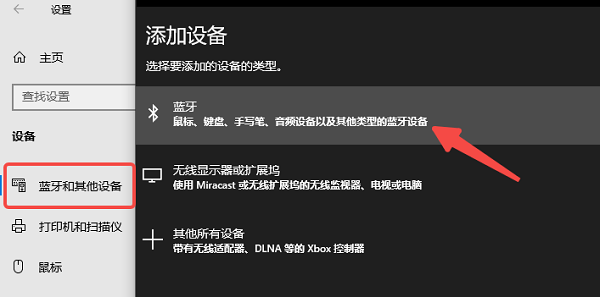
3. 在电脑上点击“开始”→“设置”→“蓝牙和其他设备”→“添加设备”→“蓝牙”。
4. 在列表中找到您的键鼠名称(如“Logitech M650”或“Razer Pro Type”),点击进行配对。
5. 配对成功后指示灯常亮或熄灭,即可正常使用。
方法三:双模/多模键鼠连接——灵活切换
适用于支持2.4G+蓝牙+有线的高端键鼠。
1. 查看设备底部或侧面的模式切换键(通常标注“2.4G/B1/B2/B3“等档位)。
2. 若选择2.4G模式,插入接收器即可自动连接;若选择蓝牙模式,按方法二进行配对。
3. 部分品牌键鼠(如罗技、雷蛇、罗技MX系列)需安装专用驱动软件,才能实现宏按键、DPI调节等高级功能。
4. 若连接后多媒体键失灵、滚轮反向或DPI无法调节,通常是驱动异常所致。此时可借助驱动人生一键修复:

 好评率97%
  下载次数:5594148
 打开驱动人生,点击主界面的“立即诊断”,软件会自动检测键盘、鼠标驱动状态。
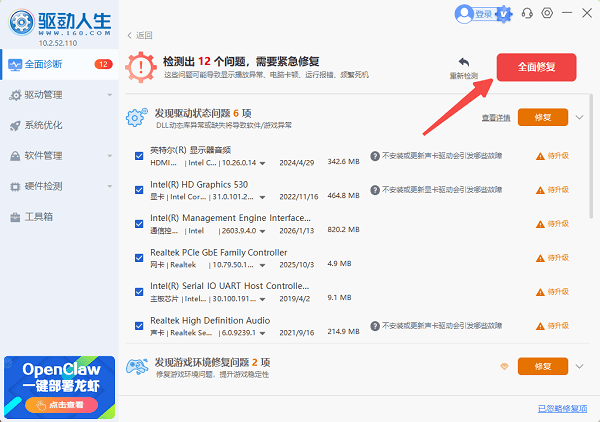
发现异常后点击“全面修复”即可自动安装适配驱动,修复完成后重启电脑即可恢复正常。
二、常见问题解答
Q1:无线键鼠插入接收器后没反应怎么办?
A:先检查电池是否有电,然后尝试更换USB接口。若仍无反应,可能是接收器与键鼠未配对,需前往品牌官网下载配对软件(如罗技Unifying软件)重新对码。
Q2:蓝牙搜索不到键鼠设备?
A:确认键鼠已进入配对模式(指示灯快闪),且与电脑距离在1米以内。部分台式机需先插入蓝牙适配器并等待驱动自动安装完成。
Q3:无线鼠标卡顿、延迟高怎么解决?
A:将接收器插到机箱前置USB接口,避免金属机箱遮挡信号。同时远离无线路由器、微波炉等2.4G干扰源。若问题持续,可在驱动人生中更新鼠标驱动和USB控制器驱动,排除软件层面的延迟问题。
Q4:无线键盘打字出现乱码或部分按键失灵?
A:先检查键盘布局设置(控制面板→时钟和区域→语言→键盘布局是否为中文/美式键盘)。
Q5:一个接收器能同时连接鼠标和键盘吗?
A:只有支持“优联”(Logitech Unifying)等技术的键鼠套装可以,普通单独购买的设备不行。购买时需认准“键鼠套装”或“支持多设备连接”的标识。
最新资讯
 怎么看USB是2.0还是3.0?简单几步查看版本
怎么看USB是2.0还是3.0?本文介绍通过接口颜色、设备管理器、硬件检测等方法查看USB版本,并分析USB2.0和USB3.0速度区别以及驱动异常解决方法。
2026-09-29 18:17:20lucky11158 DRIVER_OVERRAN_STACK_BUFFER蓝屏修复教程(详细教程)
电脑频繁蓝屏并提示DRIVER_OVERRAN_STACK_BUFFER怎么办?这是驱动缓冲区溢出导致的错误代码0x000000F7。本文总结5个实用解决方法,涵盖驱动修复、内存诊断、系统文件修复等,帮你快速摆脱蓝屏困扰。
2026-09-29 17:13:22qwsa11452 ViGEmBus驱动下载,手柄映射软件用不了这样处理
ViGEmBus驱动怎么下载?手柄映射软件提示ViGEmBus未安装、虚拟手柄无法识别,可以检查系统设备和驱动状态。本文介绍ViGEmBus驱动检测、安装以及异常修复方法。
2026-09-29 16:15:38lucky8197