老电脑卡慢是正常现象,但大部分情况不需要换新电脑。只要做好系统清理和硬件升级,完全可以满足日常使用需求。下面我按操作难度从低到高,给大家整理4个处理方法。

方法一:清理磁盘空间
电脑用久了,系统盘会积累大量临时文件、更新备份和缓存数据。当C盘剩余空间低于10%时,系统运行速度会明显下降。
手动清理虽然有效,但很难覆盖到系统深处积累的冗余文件。建议借助“百贝C盘清理大师”进行深度扫描和清理。

 好评率97%
  下载次数:3697173
 它的核心功能包括:
系统清理:自动扫描并清理系统产生的临时文件、日志缓存、浏览器残留等无用数据,可以释放大量C盘空间。

一键搬家:将微信、QQ、下载文件夹、软件目录等从C盘安全迁移至其他分区,释放占用空间,使用过程不需要手动重设路径。
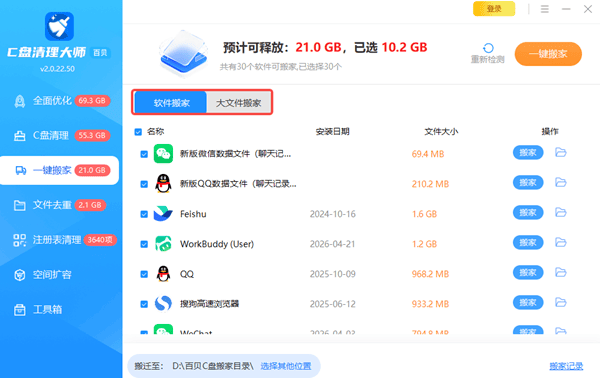
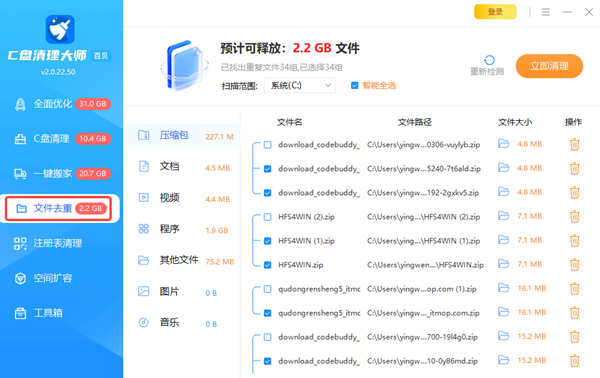
文件去重:智能识别重复文件、相似照片或多份安装包,帮助定位那些占用空间的重复文件,一键删除不必要的冗余文件。
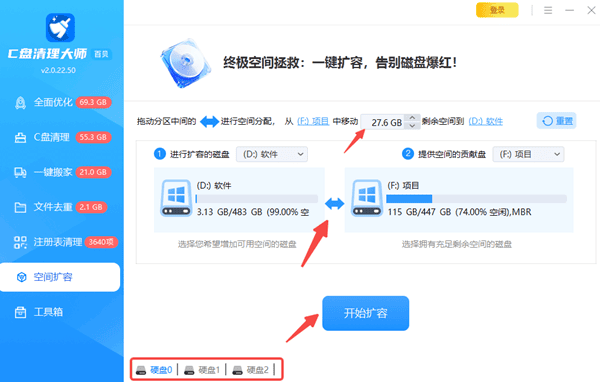
空间扩容:针对分区空间不足的情况,提供一键无损扩容工具,可将空闲磁盘空间划分给C盘。
使用方式: 下载安装后打开软件,它会自动分析系统垃圾、缓存文件、更新残留等内容,扫描完成后勾选需要清理的项目,点击“一键优化”即可执行清理操作。
方法二:关闭不必要的开机自启程序
很多软件安装后默认开启开机自启动,比如微信、QQ、迅雷、各类网盘客户端。这些程序在后台占用内存和CPU资源,导致开机变慢,运行时也拖慢系统。
具体操作步骤:
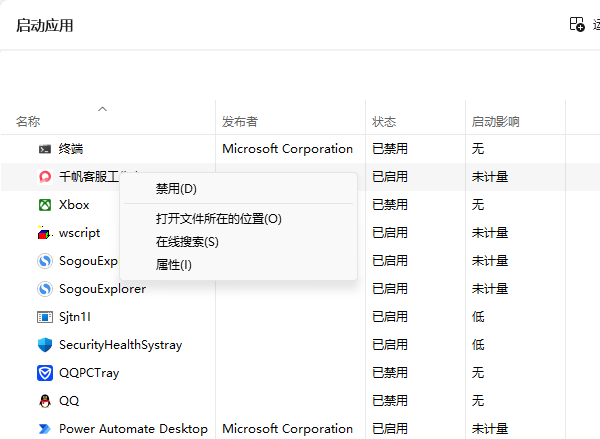
同时按下 Ctrl+Shift+Esc 键,打开任务管理器,点击左侧的“启动应用”选项卡。你会看到所有开机自启的程序列表,状态列显示“已启用”或“已禁用”。
除了杀毒软件和显卡驱动程序,其余程序都可以右键点击,选择“禁用”。尤其是那些很少主动打开的软件,全部禁用即可。
方法三:调整虚拟内存设置
物理内存不足时,Windows会调用硬盘空间作为虚拟内存。如果虚拟内存设置偏小,系统运行多任务时就会卡顿。
具体操作步骤:
右键点击“此电脑”,选择“属性”,点击左侧的“高级系统设置”。
在“高级”选项卡下,点击“性能”区域的“设置”按钮,再切换到“高级”选项卡,点击“虚拟内存”区域的“更改”按钮。

取消勾选“自动管理所有驱动器的分页文件大小”,选中C盘,选择“自定义大小”。初始大小和最大值都设置为物理内存容量的1.5倍到2倍。比如你的电脑是8GB内存,就填写12000MB左右。

设置完成后点击“设置”和“确定”并重启电脑生效。
注意: 这项操作需要C盘有足够剩余空间,否则无法生效。
方法四:更换固态硬盘
如果你的电脑还在使用机械硬盘,也就是开机需要一分钟以上、打开软件要等很久的那种情况,更换固态硬盘是性价比最高的升级方案。
操作方式:
购买一块容量120GB或240GB的SATA接口固态硬盘,价格在一百到两百元之间。如果自己不会安装,可以带着电脑去附近的维修店,手工费一般在30到50元,整个过程半小时左右。安装完成后需要重装操作系统。

需要注意的误区
第一,不要安装多个系统优化类软件。 比如同时安装电脑管家、安全卫士等多款软件,它们之间会互相冲突,后台进程相互占用资源,反而让电脑更慢。
第二,不要频繁使用所谓的“一键加速”功能。 这类功能只是临时结束部分后台进程,过几分钟这些程序会自动重启,没有实际作用。
第三,浏览器插件数量控制在合理范围内。 尤其是比价插件、翻译插件、广告拦截插件等,每多装一个就会多占用一部分内存,只保留经常用的即可。
如果以上方法都试过了还是卡
如果按照上述步骤操作后,电脑运行依然很不流畅,那说明硬件配置确实跟不上当前软件的需求。这时可以考虑购买新电脑,但在购买前建议优先选择搭载固态硬盘和至少16GB内存的型号。
大多数情况下,前四个方法就能解决日常使用的卡顿问题。如果追求更好的体验,更换固态硬盘是最值得的投资。按照这个顺序操作一遍,你的老电脑至少还能正常使用两到三年。
最新资讯
 系统还原点可以删除吗?备份缓存清理方法
系统还原点备份缓存文件可以删除吗?C盘还原文件占用几十GB,删除后会不会影响电脑?本文介绍系统还原点与备份缓存的区别,以及使用百贝C盘清理大师、Windows系统保护等方法清理旧备份、管理还原点并释放C盘空间的步骤。
2026-10-13 11:50:15kevin22884 Windows更新占用空间删不掉?C盘空间没变化这样处理
Windows更新清理删不掉,删除后仍显示占用几GB,C盘空间也没有变化?本文介绍Windows更新文件无法清理的常见原因,以及使用百贝C盘清理大师、磁盘清理、DISM命令等方式清理更新缓存和释放磁盘空间的方法。
2026-10-13 11:01:13kevin26186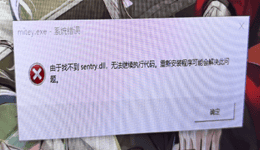 由于找不到sentry.dll无法继续执行代码?教你快速修复DLL文件
电脑提示“由于找不到sentry.dll,无法继续执行代码”怎么办?本文分析sentry.dll缺失、损坏及软件安装异常等常见原因,并提供重新安装软件、使用星空运行库修复大师、检查安全软件隔离记录及修复系统文件等解决方法,帮助快速排查程序无法启动的问题。
2026-10-13 10:44:46Portia21698