电脑刚买回来的时候开机快、打开软件也快,用了一两年之后,开机要等半天,点个软件转圈圈,玩游戏也卡。这是很多人的共同感受。电脑用久了变卡,不是它坏了,而是系统里堆积的东西太多,加上驱动老旧、硬件老化,性能自然下降。下面按顺序说解决方法,从简单的开始,一步一步来。

一、清理垃圾文件
电脑用久了,系统盘里会积累大量垃圾文件:浏览器缓存、软件缓存、系统临时文件、卸载残留、回收站里的东西。这些东西越堆越多,占硬盘空间,还会拖慢系统运行。
推荐使用百贝C盘清理大师:
第1步,安装百贝C盘清理大师软件并打开,软件会自动扫描系统缓存、软件缓存、浏览器缓存、临时文件、无效注册表项等。
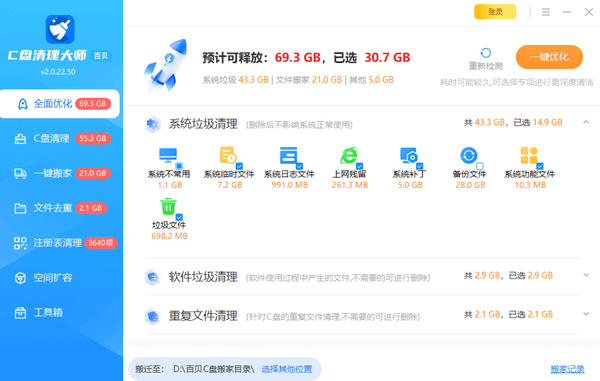
第2步,扫描完成后,会列出可以清理的项目和占用的空间大小,默认勾选的都是安全可清理的项,也可以自己逐个确认。
第3步,点击“一键优化”,等进度条走完,垃圾文件就被清掉了。清理完成后能看到释放了多少空间。建议每隔一两周清理一次,电脑会轻快不少。
二、管理开机启动项
很多软件装完之后,都会偷偷把自己加进开机启动项,一开机就自动运行。启动项越多,开机越慢,平时还占内存。
第1步,同时按“Ctrl+Shift+Esc”打开任务管理器,切到“启动应用”标签,把不需要开机启动的程序禁用掉,只保留输入法、杀毒软件这些必要的。
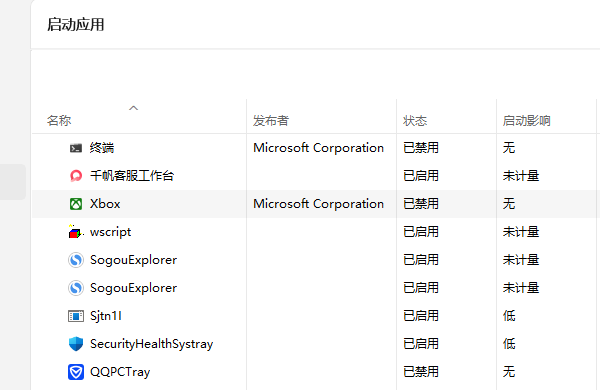
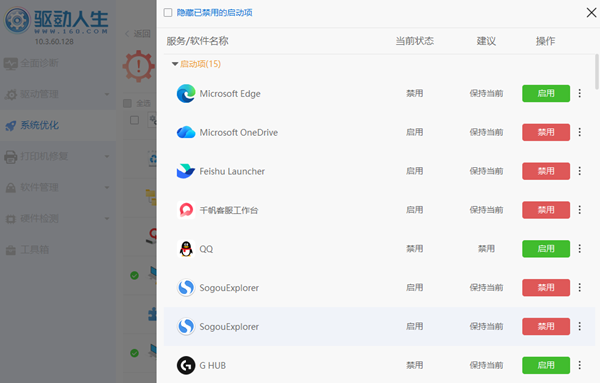
第2步,这一步做完,开机速度会明显变快。驱动人生里也有启动项管理功能,在“系统优化”模块里,检测之后,找到“自启动项”设置,就能看到每个启动项的详细信息,一键禁用更方便。
三、更新驱动程序
驱动老旧是电脑变卡的一个重要原因,尤其是显卡、主板、网卡驱动。驱动太旧,硬件性能发挥不出来,还会出现卡顿、蓝屏、声音异常等问题。

 好评率97%
  下载次数:5595325
 第1步,打开驱动人生,进入首页,点击“立即诊断”按钮。
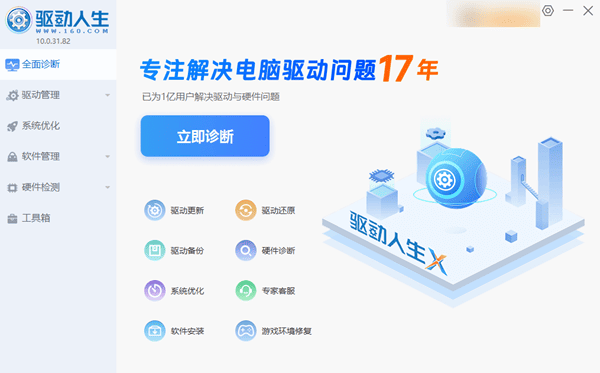
第2步,软件会自动识别电脑里所有硬件的型号和系统版本,扫描出当前哪些驱动需要更新。
第3步,检测完成后,页面会列出所有驱动状态,标红或者提示“可升级”的项目,就是需要更新的驱动。
第4步,点击“全面修复”,软件会自动下载匹配的新驱动并逐个安装。这个过程不用自己动手,也不用去官网一个个找。
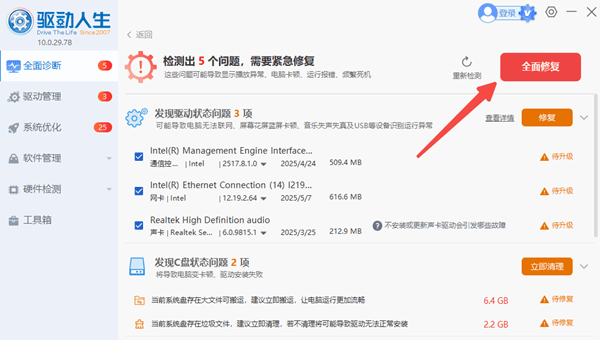
第5步,全部装完后,按提示重启电脑,新驱动就生效了。
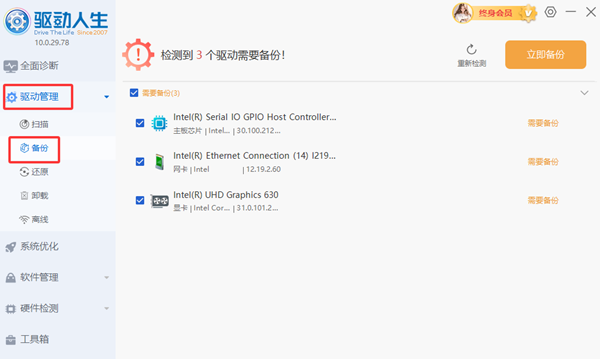
第6步,驱动更新到合适版本,电脑整体运行会更稳定、更流畅。如果担心某个驱动更新后不合适,更新前还可以用驱动人生的驱动备份功能,把旧驱动备份一份,随时能还原。
四、检查硬盘空间和状态
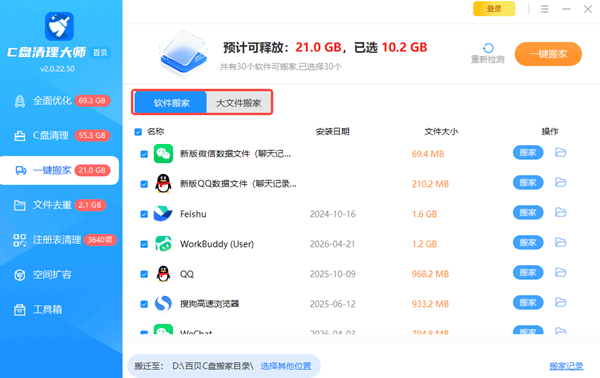
系统盘如果只剩几个G,电脑一定会卡。把不常用的软件卸载,把大文件转移到其他盘,给系统盘留出足够空间,最好保持20%以上的空闲。百贝C盘清理大师可以让软件一键搬家。
另外,用机械硬盘的电脑,用久了硬盘读写速度会下降,如果检测出硬盘有坏道,要及时备份数据,考虑更换硬盘。
五、卸载不用的软件
电脑里往往装着一堆用了一次就没再打开过的软件,它们占空间、占资源,有的还在后台偷偷运行。
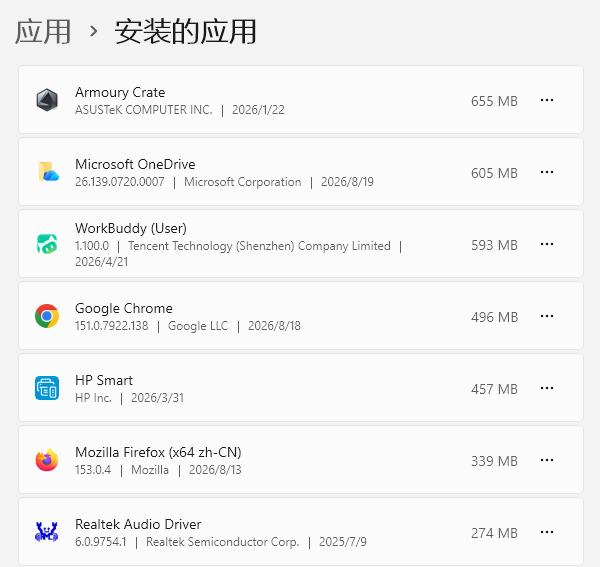
打开“设置”-“应用”-“安装的应用”,把不用的软件卸载掉。软件越少,系统负担越小。但不要卸载电脑重要运行库,比如以“Microsoft”开头的。
六、查杀病毒和恶意软件
电脑变卡,有时候是中了病毒或者被装了恶意插件。用杀毒软件做一次全盘扫描,把病毒、木马、恶意插件清理掉。浏览器的各种小插件、弹窗软件,能删就删,很多弹窗广告就是它们带来的。
七、硬件升级,最直接的提速办法
如果上面的软件优化都做了还是卡,那就要考虑升级硬件了。最有效的两个升级:一个是加内存条,内存从4G升到8G或者16G,多开程序就不会卡;另一个是把机械硬盘换成固态硬盘,开机速度和软件打开速度会有明显提升。很多老电脑换了固态之后,使用体验变化很大。
电脑用久了变卡,先做软件层面的优化。实在不行,再考虑加内存、换固态。按这个顺序处理,大多数旧电脑都能重新流畅起来。
最新资讯
 怎么看USB是2.0还是3.0?简单几步查看版本
怎么看USB是2.0还是3.0?本文介绍通过接口颜色、设备管理器、硬件检测等方法查看USB版本,并分析USB2.0和USB3.0速度区别以及驱动异常解决方法。
2026-09-29 18:17:20lucky11165 DRIVER_OVERRAN_STACK_BUFFER蓝屏修复教程(详细教程)
电脑频繁蓝屏并提示DRIVER_OVERRAN_STACK_BUFFER怎么办?这是驱动缓冲区溢出导致的错误代码0x000000F7。本文总结5个实用解决方法,涵盖驱动修复、内存诊断、系统文件修复等,帮你快速摆脱蓝屏困扰。
2026-09-29 17:13:22qwsa11459 ViGEmBus驱动下载,手柄映射软件用不了这样处理
ViGEmBus驱动怎么下载?手柄映射软件提示ViGEmBus未安装、虚拟手柄无法识别,可以检查系统设备和驱动状态。本文介绍ViGEmBus驱动检测、安装以及异常修复方法。
2026-09-29 16:15:38lucky8204