文件夹主程序已停止工作(即Windows资源管理器/explorer.exe崩溃)是Windows系统中常见的故障,表现为桌面卡死、任务栏消失、频繁弹出错误对话框。最直接的临时解决方法是:按下Ctrl+Shift+Esc打开任务管理器,找到“Windows资源管理器”进程,右键选择“重新启动”。 但这只是急救措施,若要彻底解决问题,建议按照以下从简到繁的顺序逐一排查。
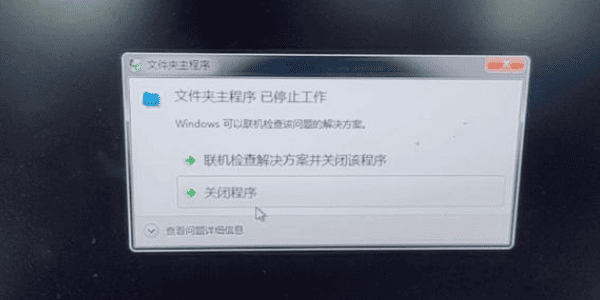
一、原因分析
该问题通常由以下几类原因导致:
1. 系统文件损坏:关键系统文件丢失或损坏会直接导致资源管理器无法正常运行。
2. 驱动程序不兼容:过时或损坏的显卡驱动、芯片组驱动是引发崩溃的常见元凶。
3. 第三方软件冲突:如WinRAR、某些压缩软件或开机自启动程序与资源管理器产生冲突。
4. 恶意软件感染:病毒或木马破坏系统文件,导致进程异常终止。
5. 用户配置文件损坏:当前账户的配置文件出错也可能引发持续性崩溃。
二、解决方案
方法1:重启资源管理器进程
适用于临时性卡顿或初次出现崩溃的情况。
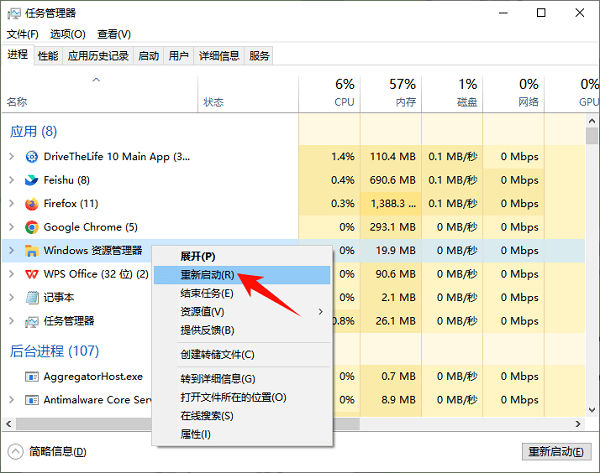
1. 同时按下Ctrl + Shift + Esc,打开“任务管理器”。
2. 在“进程”选项卡中找到“Windows资源管理器”(或explorer.exe)。
3. 右键点击该进程,选择“重新启动”(Win10/11)或“结束任务”后,点击左上角“文件”→“运行新任务”。
4. 输入explorer.exe,点击“确定”恢复桌面。
方法2:运行系统文件检查器(SFC)
适用于系统文件损坏导致的崩溃。
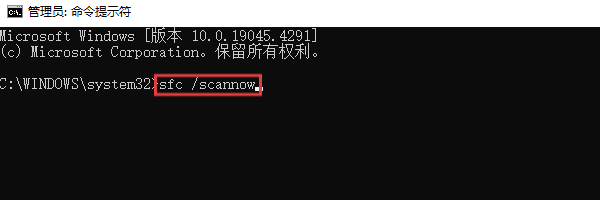
1. 在开始菜单搜索“cmd”,右键“命令提示符”选择“以管理员身份运行”。
2. 输入命令sfc /scannow,按回车执行。
3. 等待扫描完成(约15-30分钟),根据提示重启电脑。
4. 若SFC无法修复,继续输入DISM /Online /Cleanup-Image /RestoreHealth修复系统映像。
方法3:使用驱动人生更新硬件驱动
过时或不兼容的显卡驱动、主板芯片组驱动是引发资源管理器崩溃的高频原因。 手动在设备管理器中查找更新较为繁琐,且容易下载到不匹配的驱动版本。此时可以借助驱动人生进行一键智能检测和修复:

 好评率97%
  下载次数:5595387
 1. 下载并安装最新版驱动人生,打开软件后点击“立即诊断”。
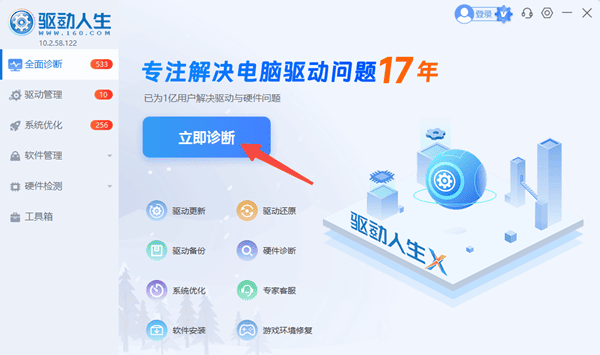
2. 软件会自动扫描系统中需要更新或修复的驱动,重点关注“显卡驱动”和“主板驱动”。
3. 点击“全面修复”或单独选择“待升级”,等待自动下载安装完成。
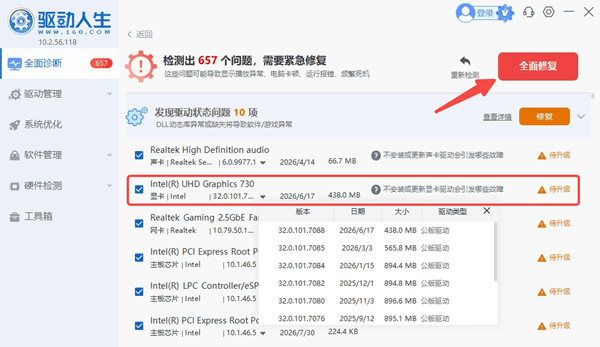
4. 按提示重启电脑,确保新驱动生效。
方法4:执行干净启动排查软件冲突
适用于怀疑第三方软件冲突的情况。
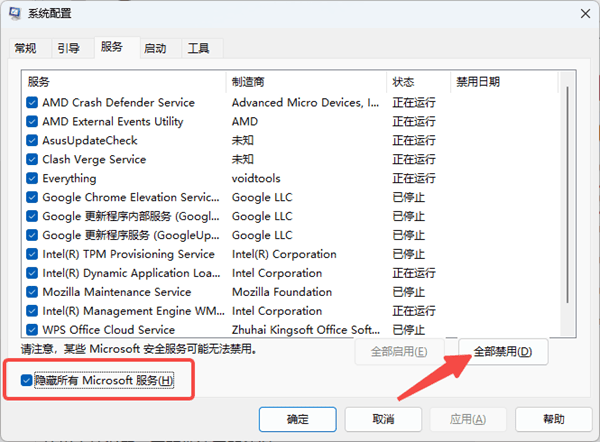
1. 按下 Win + R,输入msconfig并回车。
2. 切换到“服务”选项卡,勾选“隐藏所有Microsoft服务”,点击“全部禁用”。
3. 切换到“启动”选项卡,点击“打开任务管理器”,禁用所有启动项。
4. 点击“确定”并重启电脑。若问题消失,则逐个启用服务和启动项,定位冲突软件。
方法5:清除文件资源管理器历史记录
缓存数据损坏也可能导致崩溃。
1. 打开任意文件夹,点击顶部“查看”→“选项”(文件夹选项)。
2. 在“常规”选项卡下方,找到“隐私”区域。
3. 点击“清除文件资源管理器历史记录”旁的“清除”按钮,确定保存。
方法6:创建新用户账户测试
适用于用户配置文件损坏的场景。
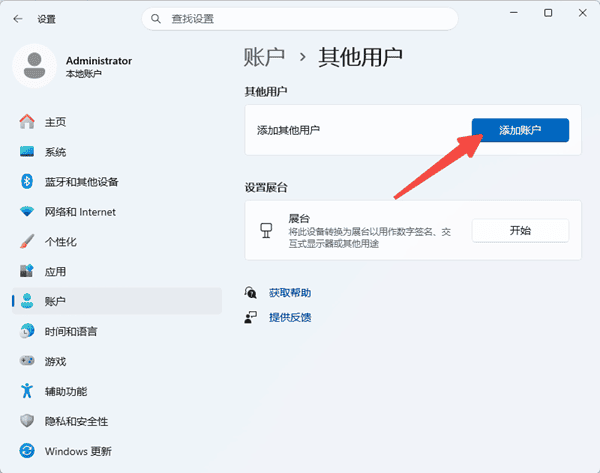
1. 打开“设置”→“账户”→“家庭和其他用户”(Win10/11)。
2. 点击“添加其他人到这台电脑”,按提示创建一个新的管理员账户。
3. 注销当前账户,登录新账户测试资源管理器是否正常。
4. 若新账户正常,可将原账户文件迁移至新账户使用。
方法7:检查Windows更新
微软会针对已知Bug推送修复补丁。
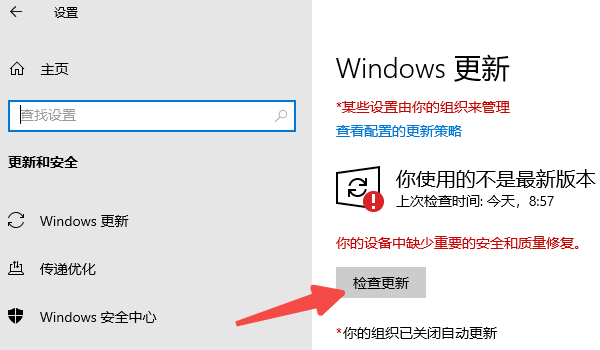
1. 按下 Win + I 打开设置,进入“Windows更新”。
2. 点击“检查更新”,下载并安装所有可用更新。
3. 重启电脑后观察问题是否解决。
三、常见问题解答
Q:安全模式下正常,正常启动就崩溃是什么原因?
A:基本可以确定是第三方软件或驱动冲突导致。建议在安全模式下使用干净启动排查,或使用驱动人生更新驱动。
Q:Win7系统出现此问题有特殊的解决方法吗?
A:Win7用户可尝试进入安全模式,检查是否为WinRAR等软件整合到资源管理器导致冲突。此外,Win7已停止官方支持,建议考虑升级系统以获得更好的稳定性。
Q:以上方法都无效,是否必须重装系统?
A:不一定。可尝试“系统还原”回退到正常时间点,或使用系统安装介质执行“保留文件和应用”的修复安装。重装系统是最后手段。
最新资讯
 怎么看USB是2.0还是3.0?简单几步查看版本
怎么看USB是2.0还是3.0?本文介绍通过接口颜色、设备管理器、硬件检测等方法查看USB版本,并分析USB2.0和USB3.0速度区别以及驱动异常解决方法。
2026-09-29 18:17:20lucky11166 DRIVER_OVERRAN_STACK_BUFFER蓝屏修复教程(详细教程)
电脑频繁蓝屏并提示DRIVER_OVERRAN_STACK_BUFFER怎么办?这是驱动缓冲区溢出导致的错误代码0x000000F7。本文总结5个实用解决方法,涵盖驱动修复、内存诊断、系统文件修复等,帮你快速摆脱蓝屏困扰。
2026-09-29 17:13:22qwsa11460 ViGEmBus驱动下载,手柄映射软件用不了这样处理
ViGEmBus驱动怎么下载?手柄映射软件提示ViGEmBus未安装、虚拟手柄无法识别,可以检查系统设备和驱动状态。本文介绍ViGEmBus驱动检测、安装以及异常修复方法。
2026-09-29 16:15:38lucky8204